Das Bedienfeld des Dell Universal Receiver wird in kleinen Fenstern auf einem 4K- oder 5K-Bildschirm geöffnet
Summary: In diesem Artikel geht es um das Dell Universal Receiver Control Panel, das in einem kleinen Fenster auf einem Display mit 4K oder höherer Auflösung geöffnet wird.
This article applies to
This article does not apply to
This article is not tied to any specific product.
Not all product versions are identified in this article.
Symptoms
Möglicherweise stellen Sie fest, dass die Benutzeroberfläche (UI) des Dell Universal-Empfängerbedienfelds auf einem 4K- oder 5K-Bildschirm klein angezeigt wird. Das kleine Softwarefenster enthält Anweisungen zum Monitor nach dem Öffnen der heruntergeladenen Datei von der Dell Support-Website. Diese Anweisungen können schwer zu lesen sein.
Abbildung 1: Bedienfeld des Dell Universal-Empfängers auf einem 4K-Display (Ultra HD)
Betroffene Plattformen
- Dell Premier kabellose Tastatur und Maus KM717
- Dell kabellose Tastatur und Maus KM636
- Dell kabellose Tastatur und Maus KM714
- Dell Wireless-Maus WM126
- Dell Wireless-Maus WM326
- Dell Wireless-Lasermaus WM514
- Dell Premier kabellose Maus WM527
Cause
Die Software wurde nicht aktualisiert, um eine komfortable Anzeige auf einem Monitor oder Display mit höherer Auflösung zu ermöglichen. Es ist nur für Full HD 1080p-Bildschirme oder niedrigere Auflösung geeignet.
Resolution
Dell Peripheral Manager verwenden
Verwenden Sie Dell Peripheral Manager, um dieselbe Funktion zu erreichen.
Dell Peripheral Manager – Koppeln eines Geräts
Sie können mithilfe von Dell Peripheral Manager zusätzliche Geräte über RF mit dem Dongle koppeln. Die Anwendung bietet auch Anweisungen auf dem Bildschirm zum Koppeln zusätzlicher Geräte mit Ihrem Computer über Bluetooth.
Die Anweisungen auf dem Bildschirm enthalten einfache Verfahren zum Koppeln des neuen Geräts, das sowohl RF- als auch Bluetooth-Optionen bereitstellt. Siehe Abbildung 2 [nur Englisch] und Abbildung 3 [nur Englisch].
Abbildung 2: Dell Peripheral Manager Koppeln eines Geräts Bluetooth Abbildung 3: Dell Peripheral Manager – Gerätekopplung über RF
Klicken Sie auf Add a new device. Ein Dialogfeld zum Verbinden eines neuen Geräts wird angezeigt.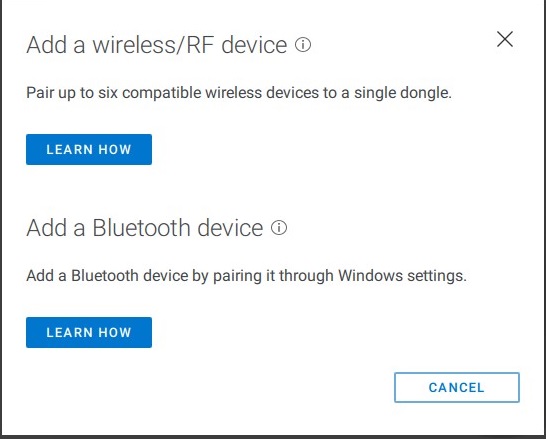
Abbildung 4: Dell Peripheral Manager – Koppeln eines Geräts [nur Englisch]
Dell Peripheral Manager – Entkoppeln eines Geräts
Das Dialogfeld "Gerät entkoppeln" wird angezeigt, wenn Sie auf "Gerät entkoppeln " klicken (siehe Abbildung 5 [nur in englischer Sprache]).
Abbildung 5: Dell Peripheral Manager – Geräteentkopplung
VORSICHT: Nach der Entkopplung kann das Gerät nicht mehr verwendet werden. Sie benötigen ein weiteres Gerät, um es mit dem Eingabegerät zu koppeln. Stellen Sie sicher, dass eine Ersatzmaus oder ein anderes Gerät wie Touchscreen oder Trackpad verfügbar ist.
Wenn keine Dell Geräte angeschlossen sind, wird das Dell Peripheral Manager-Fenster wie in Abbildung 6 angezeigt [nur in englischer Sprache].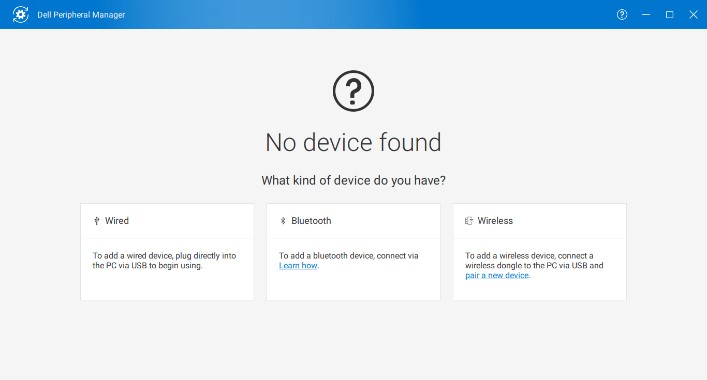
Abbildung 6: Dell Peripheral Manager – Kein Gerät gefunden
Affected Products
Dell Premier Wireless Keyboard and Mouse KM717, Dell Premier Wireless Mouse WM527, Dell Wireless Keyboard and Mouse- KM636 (black), Dell Wireless Keyboard & Mouse KM714, Dell Wireless Laser Mouse WM514, Dell Wireless Mouse WM126
, Dell Wireless Mouse WM326
...
Article Properties
Article Number: 000183510
Article Type: Solution
Last Modified: 21 Nov 2025
Version: 4
Find answers to your questions from other Dell users
Support Services
Check if your device is covered by Support Services.