Panel sterowania uniwersalnego odbiornika firmy Dell otwiera się w małych oknach na ekranie 4K lub 5K
Summary: Ten artykuł zawiera informacje na temat otwierania panelu sterowania odbiornika uniwersalnego Dell w małym oknie na wyświetlaczu o rozdzielczości 4K lub wyższej.
This article applies to
This article does not apply to
This article is not tied to any specific product.
Not all product versions are identified in this article.
Symptoms
Na ekranie 4K lub 5K można zauważyć, że oprogramowanie panelu sterowania odbiornika uniwersalnego firmy Dell jest niewielkie. Małe oprogramowanie Windows wyświetla instrukcję na monitorze po otwarciu pliku pobranego ze strony pomocy technicznej firmy Dell. Te instrukcje mogą być trudne do odczytania.
Rysunek 1: Interfejs użytkownika uniwersalnego panelu sterowania odbiornika Dell na wyświetlaczu 4K (Ultra HD)
Platformy, których dotyczy problem
- Bezprzewodowa klawiatura i mysz Dell Premier KM717
- Bezprzewodowa klawiatura i mysz Dell KM636
- Bezprzewodowa klawiatura i mysz Dell KM714
- Mysz bezprzewodowa Dell WM126
- Mysz bezprzewodowa Dell WM326
- Bezprzewodowa mysz laserowa Dell WM514
- Mysz bezprzewodowa Dell Premier WM527
Cause
Oprogramowanie nie zostało zaktualizowane w celu wygodnego oglądania na monitorze lub wyświetlaczu o wyższej rozdzielczości. Nadaje się tylko do ekranów o rozdzielczości Full HD 1080p lub niższej.
Resolution
Korzystanie z aplikacji Dell Peripheral Manager
Aby uzyskać tę samą funkcję, użyj programu Dell Peripheral Manager .
Parowanie urządzeń dzięki Dell Peripheral Manager
Dodatkowe urządzenia można sparować z kluczem sprzętowym za pośrednictwem łączności radiowej w programie Dell Peripheral Manager. Aplikacja udostępnia również instrukcje ekranowe dotyczące parowania dodatkowych urządzeń z komputerem za pośrednictwem połączenia Bluetooth.
Instrukcje na ekranie obejmują proste procedury parowania nowego urządzenia z opcjami radiowymi i Bluetooth. Patrz Rysunek 2 [tylko w języku angielskim] i Rysunek 3 [tylko w języku angielskim].
Rysunek 2: Parowanie urządzenia Bluetooth w programie Dell Peripheral Manager— Rysunek 3. Parowanie urządzenia RF Dell Peripheral Manager
Kliknij polecenie ADD A NEW DEVICE (Dodaj nowe urządzenie). Pojawi się okno dialogowe umożliwiające podłączenie nowego urządzenia.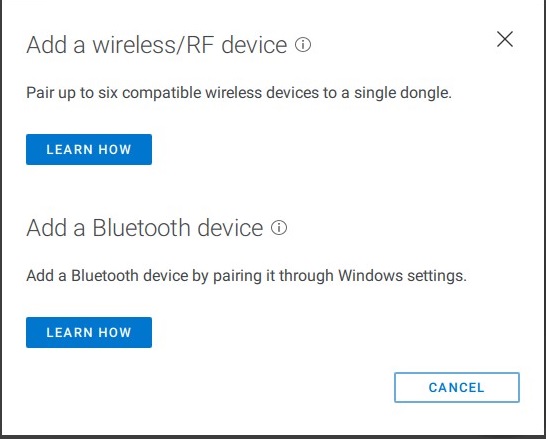
Rysunek 4: Parowanie urządzenia w programie Dell Peripheral Manager [Tylko w języku angielskim]
Rozłączanie urządzeń dzięki Dell Peripheral Manager
Po kliknięciu przycisku ROZPARUJ URZĄDZENIE wyświetli się okno dialogowe Rozparuj urządzenie (patrz Rysunek 5 [tylko w języku angielskim]).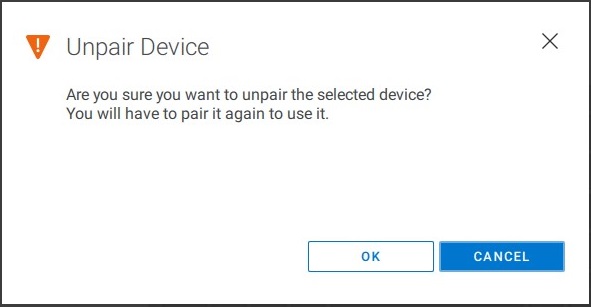
Rysunek 5: Rozłączanie urządzeń dzięki Dell Peripheral Manager
PRZESTROGA: Po rozłączeniu nie będzie już można korzystać z urządzenia. Potrzebne będzie dodatkowe urządzenie do ponownego sparowania z urządzeniem wejściowym. Upewnij się, że dostępna jest zapasowa mysz lub inne urządzenie, takie jak ekran dotykowy lub touchpad.
Jeśli nie ma podłączonych urządzeń Dell, okno aplikacji Dell Peripheral Manager zostanie wyświetlone w sposób przedstawiony na Rysunku 6 [tylko w języku angielskim].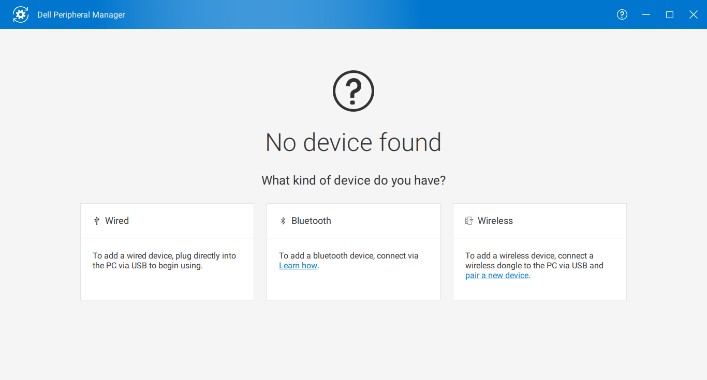
Rysunek 6: Nie znaleziono urządzeń Dell Peripheral Manager
Affected Products
Dell Premier Wireless Keyboard and Mouse KM717, Dell Premier Wireless Mouse WM527, Dell Wireless Keyboard and Mouse- KM636 (black), Dell Wireless Keyboard & Mouse KM714, Dell Wireless Laser Mouse WM514, Dell Wireless Mouse WM126
, Dell Wireless Mouse WM326
...
Article Properties
Article Number: 000183510
Article Type: Solution
Last Modified: 21 Nov 2025
Version: 4
Find answers to your questions from other Dell users
Support Services
Check if your device is covered by Support Services.