Niebieski ekran podczas obrazowania komputera Latitude XX20
Summary: Podczas obrazowania komputera Latitude XX20 za pomocą programu System Center Configuration Manager lub Microsoft Deployment Toolkit pojawia się błąd niebieskiego ekranu "Niedostępne urządzenie rozruchowe". ...
This article applies to
This article does not apply to
This article is not tied to any specific product.
Not all product versions are identified in this article.
Symptoms
Podczas obrazowania komputerów Tiger Lake przy użyciu pliku CAB sterowników IRST dla komputera Latitude XX20 pojawia się błąd niebieskiego ekranu "Inaccessible Boot Device". Ten problem występuje tylko w przypadku obrazowania komputerów znajdujących się w trybie RAID On i nie wpływa na komputery w trybie AHCI.
Dotyczy platform:
- Latitude 3120
- Latitude 3320
- Latitude 3420
- Latitude 3520
- Latitude 5320
- Latitude 5420
- Latitude 5520
- Latitude 7320
- Latitude 7420
- Latitude 7520
- Latitude 9420
- Latitude 9520
Cause
Konwencje nazewnictwa folderów powodują nieprawidłowe wyodrębnienie prawidłowych sterowników.
Resolution
Istnieją dwie metody rozwiązywania problemu z niebieskim ekranem niedostępnego urządzenia rozruchowego podczas obrazowania.
Metoda 1: Ręczny import plików CAB sterownika
- Przejdź do witryny pomocy technicznej firmy Dell i pobierz plik CAB ze sterownikami systemu Windows 10 dla platformy Latitude, której dotyczy problem.
- Wyodrębnij plik CAB.
- Albo usuń plik
7320-win10-A00-WP0RY\7320\win10\x64\storage\5KRPN_A00-00\F6\[2]NonVMDkatalogu ze struktury folderów lub usuń plikiiaAHCIC.infiiaStorAC.infz tego katalogu.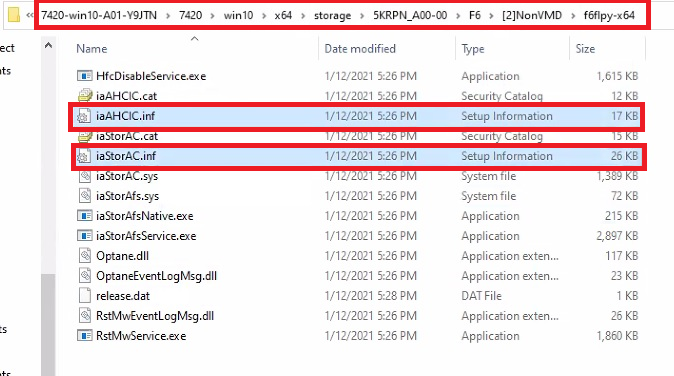
- Otwórz konsolę programu Microsoft Endpoint Configuration Manager.
- Zaimportuj sterowniki z wyodrębnionych folderów i utwórz pakiet sterowników.
- Użyj pakietu w zadaniu iniekcji sterownika w sekwencji zadań.
Metoda 2: Wykorzystanie łatwego przycisku importu biblioteki sterowników systemowych Dell Command
- Otwórz konsolę programu Microsoft Endpoint Configuration Manager.
- Przejdź do biblioteki oprogramowania, następnie do pakietu sterowników, a następnie kliknij przycisk Importujbibliotekę sterowników systemowych Dell Command na pasku przycisków.
- Postępuj zgodnie z instrukcjami kreatora, aby wybrać i pobrać plik CAB dla używanej platformy Latitude, na której pracujesz. Po zakończeniu pracy kreatora pakiet sterowników zostanie utworzony w folderze Dell System Cab Driver Packages. Kliknij pobrany model pakietu sterowników, aby wyświetlić listę sterowników w pakiecie.
- Odszukaj i usuń następujące dwa sterowniki. Wyłączenie sterownika nie działa. Należy usunąć sterowniki.
iaAHCIC.infiaStorAC.inf
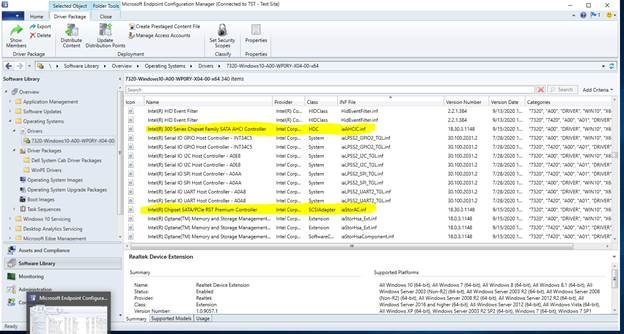
- Kliknij prawym przyciskiem myszy pakiet sterowników, z którego usunięto sterowniki, kliknij polecenie Aktualizuj punkty dystrybucji, a następnie kliknij przycisk OK.
- Dodaj zadanie Stosowanie sterowników do sekwencji zadań.
Affected Products
Latitude 3120, Latitude 3320, Latitude 5320, Latitude 7320, Latitude 3420, Latitude 7420, Latitude 9420, Latitude 3520, Latitude 5520, Latitude 7520, Latitude 9520, Latitude 5420Article Properties
Article Number: 000183787
Article Type: Solution
Last Modified: 19 Apr 2025
Version: 5
Find answers to your questions from other Dell users
Support Services
Check if your device is covered by Support Services.