Langsom eller sporadisk netværksydeevne ved brug af C2422HE-, C2722DE- eller C3422WE Ethernet-forbindelsen
Summary: Få mere at vide om, hvordan du øger Ethernet-hastigheden og løser problemer med netværksydeevnen på C2422HE, C2722DE eller C3422WE Dell-skærme.
This article applies to
This article does not apply to
This article is not tied to any specific product.
Not all product versions are identified in this article.
Symptoms
Netværksproblemer ved brug af Ethernet-porten på C2422HE, C2722DE eller C3422WE Dell-skærm
Der har været rapporter om langsomme eller periodiske netværksforbindelser via Ethernet-porten (NIC) på C2422HE, C2722DE eller C3422WE Dell-skærm. Ikonet Netværk på proceslinjen i Windows kan vises for at vise, at netværket ikke er tilsluttet.
Dette ses, når du:
- Tilslut computeren (stationær eller bærbar computer) til skærmen via:
- Type-C USB-kabel
- USB-upstreamkabel
- Tilslut skærmen til dit kablede netværk via et Ethernet-kabel til RJ45-porten på skærmen.
Dette sker, når indstillingen for strømbesparende tilstand under Realtek LAN-controller er aktiveret.
Cause
Ingen oplysninger om årsag
Resolution
Opdatere Unified LAN-driveren
Opdater Unified LAN-driveren (Realtek USB GBE Ethernet Controller) til version 1153.10.20.1104, A29 eller nyere, som er tilgængelig på Dells supportwebsted.
Denne pakke indeholder driveren til Realtek USB GBE Ethernet Controller til dockingstationerne i Dell TB16, WD15, DS1000, TB18DC, WD19-serien, WD22TB4 og HD22Q. Ethernet-netværksdriveren hjælper systemet med at oprette forbindelse til en kabelbaseret internetforbindelse.
Løsning
Hvis du ikke kan opdatere Unified LAN-driveren, kan du deaktivere Realtek USB GBE Family Power-Saving mode ved hjælp af Enhedshåndtering i Windows:
- Åbn Enhedshåndtering: (Du skal have administratorrettigheder for at foretage ændringer i Enhedshåndtering).
- Du kan skrive Enhedshåndtering i menuen Start og vælge værktøjet på listen, der vises.
- Du kan højreklikke på Start-menuikonet og vælge det i den menu, der vises.
- Gå til Netværkskort, og klik på pilen for at udvide listen over indstillinger, du kan se.
- Dobbeltklik på Realtek USB GbE-seriens controller.

Figur 1: Netværkskort til enhedshåndtering - Klik på fanen Avanceret i menuen i egenskabsvinduet.
- Rul ned på listen under Ejendom, og fremhæv Inaktiv strømbesparelse.

Figur 2: Indstilling af egenskabsliste - Klik på rullelisten under Værdi, og vælg Deaktiveret på listen.
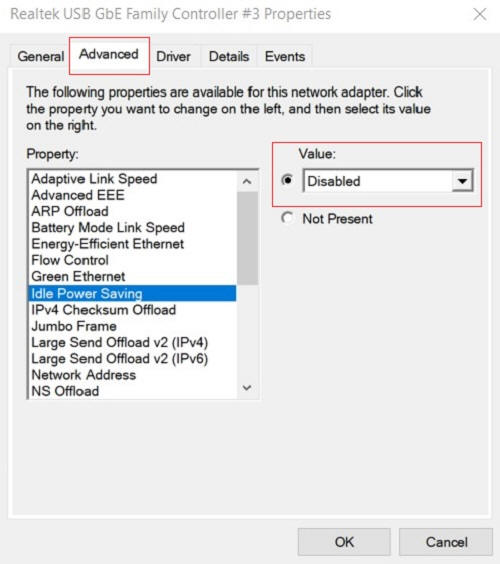
Figur 3: Værdiindstilling - Klik på OK , og luk vinduet Enhedshåndtering.
- Genstart, og bekræft, at problemet er løst.
Affected Products
Dell 24 Video Conferencing Monitor C2422HE, Dell 27 Video Conferencing Monitor C2722DE, Dell 34 Video Conferencing Curved Monitor C3422WEArticle Properties
Article Number: 000183839
Article Type: Solution
Last Modified: 19 Apr 2025
Version: 8
Find answers to your questions from other Dell users
Support Services
Check if your device is covered by Support Services.