Jak nainstalovat sadu Microsoft Office 365
Summary: Průvodce instalací sady Microsoft Office pro Mac, Windows, iOS a Android Začněte používat sadu Office 365 na svém zařízení ještě dnes.
This article applies to
This article does not apply to
This article is not tied to any specific product.
Not all product versions are identified in this article.
Instructions
Dotčené produkty:
- Office 365
Dotčené operační systémy:
- Windows
- macOS
- Windows Mobile
- Android
- iOS
Podrobný postup instalace sady Office 365 pro systém Windows, macOS, Windows Mobile, Android nebo iOS najdete v následujících pokynech k instalaci.
Varování: Před instalací sady Office se ujistěte, že váš počítač splňuje systémové požadavky  . Sada Office se například nedá nainstalovat do počítačů se systémem Windows Vista nebo Windows XP.
. Sada Office se například nedá nainstalovat do počítačů se systémem Windows Vista nebo Windows XP.
- Na webu www.office.com/signin
Poznámka: Pokud se sada Microsoft Office nezobrazuje, váš plán pravděpodobně neobsahuje aplikace Office. Pokud víte, že váš plán zahrnuje sadu Office, možná nemáte přiřazenou licenci. V takovém případě požádejte správce sady Office 365, aby vám licenci přiřadil.
- Na stránce Office přejděte na verzi sady Office, kterou chcete nainstalovat. Správce vám například mohl dát možnost nainstalovat sadu Office 2016 nebo Office 2013.

Obrázek 1: (Pouze v angličtině) Instalace sady Office 365 ProPlus s novými aplikacemi 2016
Poznámka: Proces, který nainstaluje sadu Office 2016, odinstaluje také všechny produkty sady Office 2013.
- Vyberte jazyk a přijměte výchozí nastavení k instalaci 32bitové verze, nebo vyberte možnost Upřesnit a v rozevíracím seznamu vyberte 64bitovou verzi. Pokud si nejste jistí, kterou verzi nainstalovat, přečtěte si níže uvedenou část Výběr 64bitové nebo 32bitové verze:
Poznámka: Pokud je na vašem osobním počítači nainstalovaná 32bitová verze sady Office (nebo jedna samostatná aplikace Office, jako například Visio), je nutné tuto verzi odinstalovat. Po odinstalaci verze pokračujte instalací 64bitové verze.

Obrázek 2: (Pouze v angličtině) Výběr jazyka

Obrázek 3: (Pouze v angličtině) Výběr verze
Poznámka: Pokud máte 32bitovou verzi systému Windows, můžete nainstalovat jenom 32bitovou verzi sady Office. Pokud máte 64bitovou verzi systému Windows, můžete nainstalovat 32bitovou i 64bitovou verzi sady Office.
Proč zvolit 64bitovou verzi
Počítače s 64bitovými verzemi systému Windows mají obecně více zdrojů, jako je výpočetní výkon a paměť, než jejich 32bitoví předchůdci. 64bitové aplikace mají také přístup k větší paměti než 32bitové aplikace (až 18,4 milionu petabajtů). Pokud budete pracovat s velkými soubory nebo datovými sadami a váš počítač používá 64bitovou verzi systému Windows, je 64bitová verze tou správnou volbou:
- Pracujete s velkými datovými sadami, jako jsou excelové sešity na podnikové úrovni se složitými výpočty, mnoha kontingenčními tabulkami, datovými připojeními k externím databázím, Power Pivot, 3D Mapy, Power View nebo funkcí Načíst a transformovat. 64bitová verze sady Office může v těchto případech fungovat lépe.
- Pracujete s velkými obrázky, videi nebo animacemi v aplikaci Microsoft PowerPoint. 64bitová verze Office může být pro zpracování těchto složitých prezentací vhodnější.
- Pracujete s velkými obrázky, videi nebo animacemi v aplikaci Microsoft PowerPoint. 64bitová verze Office může být pro zpracování těchto složitých prezentací vhodnější.
- Vaše organizace vyžaduje pro aplikace Office hardwarovou funkci Zabránění spuštění dat (DEP). Funkce DEP je hardwarová a softwarová technologie, kterou některé organizace používají ke zvýšení zabezpečení. U 64bitových instalací je funkce Zabránění spuštění dat vždy vynucena, zatímco u 32bitových instalací je nutné nakonfigurovat Zabránění spouštění dat pomocí nastavení zásad skupiny.
- Vyvíjíte interní řešení Office, jako jsou doplňky nebo přizpůsobení na úrovni dokumentu. Při použití 64bitové verze sady Office můžete dodávat 64bitovou i 32bitovou verzi těchto řešení. Interní vývojáři řešení Office by měli mít přístup k 64bitové verzi sady Office 2016, aby mohli tato řešení testovat a aktualizovat.
Proč zvolit 32bitovou verzi
Odborníci v oblasti IT a vývojáři by si také měli projít následující situace, kdy je pro vás nebo vaši organizaci stále nejlepší volbou 32bitová verze sady Office.
- Používáte 32bitové doplňky COM bez 64bitové alternativy. 32bitové doplňky COM můžete dál spouštět v 32bitové verzi sady Office v 64bitovém systému Windows. Můžete se také pokusit kontaktovat dodavatele doplňku COM a požádat o 64bitovou verzi.
- Používáte 32bitové ovládací prvky bez 64bitové alternativy. 32bitové ovládací prvky můžete dál spouštět v 32bitové verzi Office, jako jsou běžné ovládací prvky systému Microsoft Windows (Mscomctl.ocx, comctl.ocx) nebo jakékoli stávající 32bitové ovládací prvky třetích stran.
- Váš kód VBA používá příkazy Declare. Většina kódu VBA se při použití v 64bitové nebo 32bitové verzi nezmění, pokud nepoužijete příkazy Declare k volání rozhraní API systému Windows pomocí 32bitového datového typu, jako je long, pro ukazatele a popisovače. Když přidáte PtrSafe do příkazu Declare a nahradíte typ long pomocí LongPtr, obvykle je příkaz Declare kompatibilní s 32- i 64bitovou verzí. To však nemusí být možné ve výjimečných případech, kdy není k dispozici žádné 64bitové rozhraní API ke spuštění příkazu Declare.
- Používáte 32bitové aplikace MAPI pro Outlook. S rostoucím počtem zákazníků s 64bitovou verzí Outlooku se doporučuje znovu sestavit 32bitové aplikace, doplňky nebo makra MAPI pro 64bitovou verzi Outlooku, ale v případě potřeby je můžete i nadále spouštět pouze s 32bitovou verzí Outlooku.
- Aktivujete 32bitový server nebo objekt OLE. 32bitovou aplikaci serveru OLE můžete dál spouštět s nainstalovanou 32bitovou verzí sady Office.
- Používáte platformu SharePoint Server 2010 a potřebujete funkci Edit in Datasheet View. Funkce Edit in Datasheet View můžete dál používat na platformě SharePoint Server 2010 s 32bitovou verzí sady Office.
- Potřebujete 32bitové databázové soubory .mde, .ade a .accde aplikace Microsoft Access. I když můžete překompilovat 32bitové soubory s příponou MDE, ADE a ACCDE tak, aby byly kompatibilní s 64bitovou verzí, lze je i nadále spouštět v 32bitové verzi aplikace Access.
- V aplikaci Word potřebujete soubory staršího editoru rovnic nebo knihovny doplňků Word (WLL). Můžete dál používat starší editor rovnic aplikace Word a spouštět soubory WLL v 32bitové verzi aplikace Word.
- V prezentaci aplikace Microsoft PowerPoint máte vložený starý mediální soubor bez dostupného 64bitového kodeku.
Klikněte na tlačítko Install.
- Přejděte na zobrazení instalace v prohlížeči:
- Internet Explorer
- Klikněte na možnost Spustit.
- Chrome
- Klikněte na možnost Nastavení
- Firefox
- Klikněte na tlačítko Uložit soubor.
- Edge
- Klikněte na tlačítko Uložit.
- Klikněte na možnost Spustit.
- Internet Explorer
- Pokud se zobrazí výzva Řízení uživatelských účtů, která říká: Chcete této aplikaci povolit provádění změn v zařízení? Klikněte na tlačítko Yes.

Obrázek 4: (Pouze v angličtině) Instalace sady Office
- Instalace sady Office 2016 je dokončena, když se zobrazí zpráva Vše je připraveno! Sada Office je nainstalovaná a přehraje se animace, která vám ukáže, kde na počítači najdete aplikace Office. Postupujte podle pokynů v okně, například vyberte nabídku Start > Všechny aplikace, abyste viděli, kde se vaše aplikace nacházejí, a klikněte na tlačítko Zavřít.
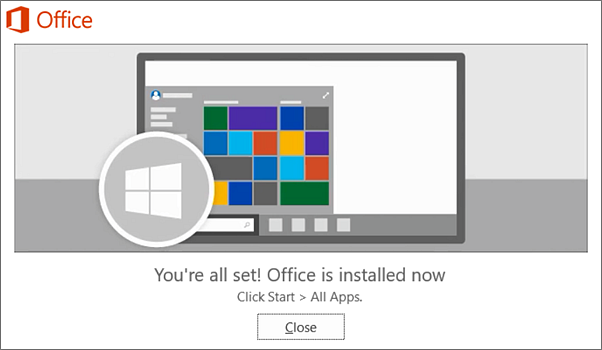
Obrázek 5: (Pouze v angličtině) Klikněte na tlačítko Zavřít
- Sadu Office můžete začít ihned používat otevřením libovolné aplikace, například Word nebo Excel. Obvykle se sada Office aktivuje po spuštění aplikace a po odsouhlasení licenčních podmínek kliknutím na tlačítko Přijmout.

Obrázek 6: (Pouze v angličtině) Klikněte na tlačítko Přijmout
- Na webu www.office.com/signin
Poznámka: Pokud se sada Microsoft Office nezobrazuje, je možné, že váš plán neobsahuje aplikace Office. Pokud víte, že váš plán zahrnuje sadu Office, možná nemáte přiřazenou licenci. V takovém případě požádejte správce sady Office 365, aby vám licenci přiřadil.
- Na stránce Office v části instalace sady Office 2016 pro systém Mac vyberte možnost Nainstalovat a začněte stažením instalačního balíčku.
Poznámka: Proces, který nainstaluje sadu Office 2016, odinstaluje také všechny produkty sady Office 2013.

Obrázek 7: (Pouze v angličtině) Klikněte na tlačítko Instalovat
- Po dokončení stahování otevřete aplikace Finder, přejděte do složky Stažené soubory a dvakrát klikněte na soubor Microsoft_Office_2016_Installer.pkg. (Název se může trochu lišit.)
Poznámka: Pokud se zobrazí chybová zpráva, že soubor Microsoft_Office_2016_Installer.pkg nelze otevřít, protože pochází od neidentifikovaného vývojáře, počkejte 10 sekund a zkuste na instalační balíček znovu dvakrát kliknout. Pokud jste se zasekli na panelu s ověřením průběhu, zavřete nebo zrušte ukazatel průběhu a zkuste to znovu.
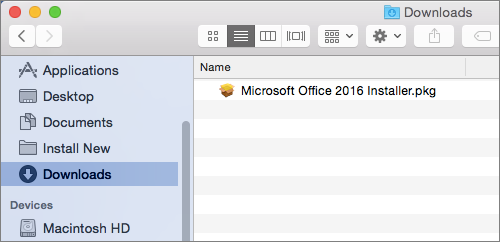
Obrázek 8: (Pouze v angličtině) Dvakrát klikněte na soubor Microsoft_Office_2016_Installer.pkg
- Na první instalační obrazovce zahajte proces instalace výběrem možnosti Pokračovat.

Obrázek 9: (Pouze v angličtině) Klikněte na tlačítko Pokračovat
- Přečtěte si licenční smlouvu softwaru a poté klikněte na možnost Pokračovat.
- Kliknutím na tlačítko Souhlasím potvrďte souhlas s podmínkami licenční smlouvy softwaru.
- Zvolte, jak chcete sadu Office nainstalovat, a klikněte na možnost Pokračovat.
- Zkontrolujte požadavky na místo na disku nebo změňte umístění instalace a klikněte na tlačítko Instalovat.
Poznámka: Pokud chcete nainstalovat pouze konkrétní aplikace Office, a nikoli celou sadu, klikněte na tlačítko Přizpůsobit a vymažte programy, které nechcete.
- Pokud k tomu budete vyzváni, zadejte přihlašovací heslo k počítači Mac a klikněte na možnost Instalovat software. (Jedná se o heslo, kterým se přihlašujete k počítači Mac.)

Obrázek 10: (Pouze v angličtině) Zadání přihlašovacího hesla
- Software se začne instalovat. Po dokončení instalace klikněte na možnost Zavřít.

Obrázek 11: (Pouze v angličtině) Klikněte na tlačítko Zavřít
- Spusťte aplikaci Office pro Mac a spusťte proces aktivace.
- Kliknutím na ikonu Launchpadu v doku zobrazíte všechny své aplikace.

Obrázek 12: (Pouze v angličtině) Klikněte na ikonu Launchpadu
- Klikněte na ikonu Microsoft Word na Launchpadu.

Obrázek 13: (Pouze v angličtině) Klikněte na ikonu aplikace Microsoft Word
- Okno Co je nového se otevře automaticky při spuštění aplikace Word. Kliknutím na možnost Začínáme aktivujte licenci zadáním přihlašovacích údajů k systému Windows.

Obrázek 14: (Pouze v angličtině) Kliknutí na možnost Začínáme
Aplikace Office Mobile (Excel Mobile, Microsoft PowerPoint Mobile, Word Mobile a OneNote) už můžou být na zařízení se systémem Windows nainstalované. Pokud jste ale provedli upgrade na systém Windows 10 nebo jste si zakoupili nové zařízení, možná budete chtít tyto funkce nainstalovat.
Poznámka: Tyto aplikace jsou nejlepší pro čtení a rychlé úpravy na zařízeních s velikostí obrazovky do 10,1 palce. Pokud má váš tablet velikost obrazovky větší než 10,1 palce, jako je tomu například u Surface Pro, měli byste mít přístup k desktopovým verzím aplikací Office, kde najdete celou řadu možností úprav.
Instalace na zařízení se systémem Windows 10.
- Pokud nemáte nainstalované žádné aplikace Office Mobile, přejděte do obchodu Windows Store a stáhněte si je jednotlivě.
- Při první instalaci aplikace z obchodu Windows Store se přihlaste pomocí svého účtu Microsoft, který používáte u sady Office 365.
- Nainstalované aplikace se zobrazí na úvodní obrazovce systému Windows. Klepněte na tlačítko Všechny aplikace a potom na kteroukoli z aplikací, které jste si stáhli.
Poznámka: Pokud používáte systém Windows 10 Mobile, na úvodní obrazovce přejeďte prstem doprava a zobrazte všechny své aplikace. Poté klepněte na aplikaci, kterou chcete otevřít.
Nastavte aplikaci Office se stejným účtem Microsoft, který jste použili k nastavení telefonu.
Pokud jste při nastavování telefonu se systémem Windows přidali účet Microsoft, automaticky se tento účet přiřadí k vašim aplikacím Office. Při prvním přihlášení do aplikace máte přístup k dokumentům, které jste uložili do služby OneDrive přidružené k danému účtu Microsoft. Vyberte kroky, které odpovídají operačnímu systému vašeho zařízení.
- V seznamu aplikací klepněte na položku Office.
- Klepnutím na položku OneDrive otevřete všechny dokumenty, které jste uložili do služby OneDrive. Jedná se o službu OneDrive spojenou s vaším účtem Microsoft.
- Klepněte na libovolnou aplikaci Office, kterou chcete otevřít.
- Potáhněte prstem přes úvod a potom klepněte na možnost Začít používat Word. Zobrazí se seznam všech dokumentů aplikace Word, které uložíte do služby OneDrive.
Přidejte pracovní účet, který je připojený k předplatnému Office 365 vaší organizace.
Pokud vaše organizace používá sadu Office 365 a přidáte do zařízení svůj pracovní účet, OneDrive pro firmy se automaticky přidá do aplikace Office v systému Windows 8 a zobrazí se jako OneDrive – (Název společnosti). Pokud jste pracovní účet ještě nepřidali, nejdřív si nastavte e-mail v systému Windows Phone a pak budete moct přistupovat ke svým dokumentům pomocí postupu v tabulce níže.
Přístup k dokumentům Office uloženým ve službě OneDrive pro firmy:
- Klepněte na možnost Office > Místa.
- Klepnutím na položku OneDrive – (název společnosti) zobrazíte dokumenty, které jste uložili do této služby.
Přidání týmové stránky SharePoint:
- Klepněte na ikonu Nová složka.
- Zadejte adresu URL stránky SharePoint, kterou chcete přidat.
- Klepněte na libovolnou aplikaci Office, kterou chcete otevřít.
- Zobrazí se seznam všech dokumentů, které uložíte do služby OneDrive.
Pokud máte bezplatný účet Microsoft nebo předplatné Office 365, máte přístup k dalším funkcím aplikace
Jak otevřít dokument v aplikaci Office?
Klepněte na službu, ve které chcete zobrazit soubory. Pokud například chcete otevřít dokument aplikace Word, klepněte na možnost Otevřít > OneDrive – (název vaší firmy) nebo Osobní a vyberte požadovaný dokument. Zobrazí se seznam souborů, které jste uložili do služby OneDrive nebo OneDrive pro firmy. Zobrazené soubory jsou specifické pro aplikaci, ve které jste je otevřeli. Pokud například otevřete aplikaci Word, zobrazí se jenom dokumenty Word, nebo když otevřete aplikaci Excel, zobrazí se excelové tabulky.
Klepněte na službu, ve které chcete zobrazit soubory. Chcete-li například otevřít dokument aplikace Word, klikněte na možnost Otevřít > OneDrive – nebo Osobní a vyberte požadovaný dokument. Zobrazí se seznam souborů, které jste uložili do služby OneDrive nebo OneDrive pro firmy. Zobrazené soubory jsou specifické pro aplikaci, ve které jste je otevřeli. Pokud například otevřete aplikaci Word, zobrazí se jenom dokumenty Word, nebo když otevřete aplikaci Excel, zobrazí se excelové tabulky.
V aplikaci otevřete nebo vytvořte dokument a klikněte na možnost Automaticky ukládat > Nápověda a podpora.
V aplikaci OneNote klepněte na možnost Nastavení > Nápověda.
Systémové požadavky pro systém Android
Office pro Android se dá nainstalovat na telefony nebo tablety se systémem Android:
- Android KitKat 4.4.X (Android M zatím není podporován)
- 1 GB RAM nebo více
- Obrazovka o velikosti 10,1 palců nebo menší
- Pokud nemáte nainstalované žádné aplikace Office pro Android, stáhněte si je jednotlivě z obchodu Google Play Store. Dostupné aplikace zahrnují Word, Excel, Microsoft PowerPoint a OneNote.
Poznámka: Pokud se pokusíte nainstalovat aplikace a zobrazí se chyba Zařízení není kompatibilní, vaše zařízení nemusí splňovat systémové požadavky.
- Klepnutím na libovolnou aplikaci Office ji otevřete. Zadejte svůj účet Office 365 a klepněte na tlačítko Další.

Obrázek 15: (Pouze v angličtině) Výběr účtu a kliknutí na tlačítko Další
- Zadejte heslo a klepněte na možnost Přihlásit se. Pokud máte na zařízení se systémem Android nainstalované další aplikace Office, váš účet a soubory OneDrive se přidají automaticky.

Obrázek 16: (Pouze v angličtině) Kliknutí na možnost Přihlásit se
- Klepnutím na možnost Začít používat… začněte s aplikací.

Obrázek 17: (Pouze v angličtině) Kliknutí na možnost Začít používat Word
- Pokud chcete přidat další účet, klepněte na možnost Otevřít > Přidat. Pokud používáte aplikaci OneNote, klepněte na možnost Nastavení > Účty.

Obrázek 18: (Pouze v angličtině) Přihlášení
- Zvolte cloudovou službu, kterou chcete přidat, například OneDrive pro firmy. Zadejte svou e-mailovou adresu a heslo, které používáte pro přihlášení do této služby.
Další aplikace Office pro systém Android
Office nabízí víc než jen aplikace Word, Excel, Microsoft PowerPoint a OneNote. Do telefonu nebo tabletu se systémem Android si můžete nainstalovat další mobilní aplikace Office a optimalizovat tak způsob, jakým budete trávit čas. Následující mobilní aplikace jsou dostupné jenom těm, kdo mají nárok na účet Office 365 pro firmy.
- Skype pro firmy
- Office Delve
- SharePoint
- Yammer
Chcete-li nainstalovat aplikace, přejděte do vyhledávání v obchodě Google Play a stáhněte si požadovanou aplikaci.
Pokud máte bezplatný účet Microsoft nebo předplatné Office 365, máte přístup k dalším funkcím aplikace
- Pokud nemáte nainstalované žádné aplikace Office, stáhněte si je jednotlivě z obchodu App Store. Dostupné aplikace zahrnují Word, Excel, Microsoft PowerPoint a OneNote.
- Klepnutím na libovolnou aplikaci Office ji otevřete. Zadejte svůj účet Office 365 a klepněte na tlačítko Další.

Obrázek 19: (Pouze v angličtině) Zadání účtu Office 365
- Zadejte heslo a klepněte na možnost Přihlásit se.

Obrázek 20: (Pouze v angličtině) Zadání hesla
- Klepnutím na možnost Zapnout oznámení zapněte upozornění. Chcete-li upozornění zakázat, klepněte na možnost Teď ne. Klepnutím na možnost Vytvořit a upravit dokumenty začněte pracovat na svých dokumentech.

Obrázek 21: (Pouze v angličtině) Kliknutí na možnost Vytvořit a upravit dokumenty
- Pokud chcete přidat další účet, klepněte na možnost Účet > Přidat službu. Pokud používáte aplikaci OneNote, klepněte na možnost Nastavení > Účty.

Obrázek 22: (Pouze v angličtině) Kliknutí na možnost Přidat službu
- Zvolte cloudovou službu, kterou chcete přidat, například OneDrive pro firmy. Zadejte svou e-mailovou adresu a heslo, které používáte pro přihlášení do této služby.
Další aplikace Office pro iOS
Office nabízí víc než jen aplikace Word, Excel, Microsoft PowerPoint a OneNote. Na iPhone nebo iPad si můžete nainstalovat další mobilní aplikace Office, a optimalizovat tak způsob, jakým budete trávit čas. Následující mobilní aplikace jsou dostupné jenom těm, kdo mají nárok na účet Office 365 pro firmy.
- Skype pro firmy
- Office Delve
- SharePoint
- Yammer
Chcete-li nainstalovat aplikace, vyhledejte je v obchodě App Store a stáhněte si je.
Additional Information
Videos
Affected Products
Microsoft 365 from DellProducts
Microsoft 365 from DellArticle Properties
Article Number: 000184622
Article Type: How To
Last Modified: 27 Nov 2024
Version: 12
Find answers to your questions from other Dell users
Support Services
Check if your device is covered by Support Services.