Cómo instalar Microsoft Office 365
Summary: Guía para instalar Microsoft Office para Mac, Windows, iOS y Android. Comience a usar Office 365 en su dispositivo hoy.
This article applies to
This article does not apply to
This article is not tied to any specific product.
Not all product versions are identified in this article.
Instructions
Productos afectados:
- Office 365
Sistemas operativos afectados:
- Windows
- macOS
- Windows Mobile
- Android
- iOS
Para obtener los pasos detallados sobre cómo instalar Office 365 para Windows, macOS, Windows Mobile, Android o iOS, utilice las instrucciones de instalación que se indican a continuación.
Advertencia: Antes de instalar Office, asegúrese de que la computadora cumpla con los requisitos del sistema . Por ejemplo, no se puede instalar Office en equipos que ejecuten Windows Vista o Windows XP.
. Por ejemplo, no se puede instalar Office en equipos que ejecuten Windows Vista o Windows XP.
- Inicie sesión en su cuenta de Microsoft en www.office.com/signin
Nota: Si no aparece Microsoft Office, es probable que su plan no incluya aplicaciones de Office. Si sabe que su plan incluye Office, es posible que no tenga una licencia asignada. En este caso, pídale al administrador de Office 365 que le asigne una licencia.
- En la página de Office, es decir, vaya a la versión de Office que desea instalar. Por ejemplo, es posible que el administrador le haya dado la opción de instalar Office 2016 u Office 2013.
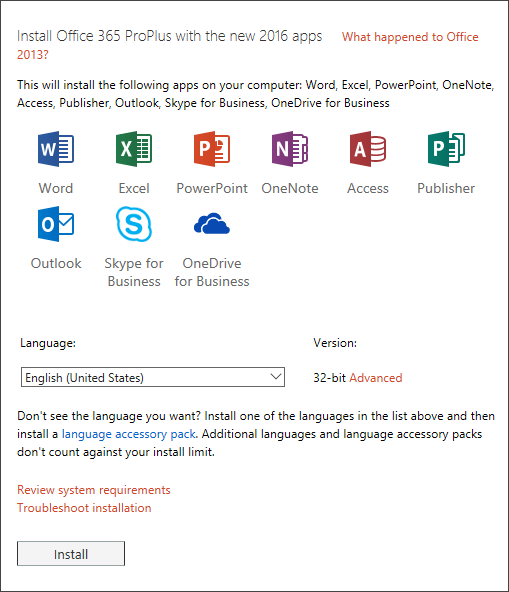
Figura 1: (Solo en inglés) Instale Office 365 ProPlus con las nuevas aplicaciones de 2016
Nota: El proceso que instala Office 2016 también desinstala todos los productos de Office 2013.
- Seleccione un idioma y acepte la opción predeterminada para instalar 32 bits o seleccione Avanzado y elija 64 bits en la lista desplegable. Si no sabe qué versión instalar, consulte Elegir la versión de 64 bits o 32 bits a continuación:
Nota: Si la versión de 32 bits de Office (o una sola aplicación de Office independiente, como Visio) está instalada en su computadora personal, debe desinstalar esa versión. Una vez desinstalada esa versión, continúe con la instalación de la versión de 64 bits.

Figura 2: (Solo en inglés) Seleccione un idioma
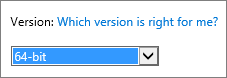
Figura 3: (Solo en inglés) Seleccione la versión
Nota: Si tiene Windows de 32 bits, solo puede instalar Office de 32 bits. Si tiene Windows de 64 bits, puede instalar Office de 32 bits u Office de 64 bits.
Razones para elegir la versión de 64 bits
Por lo general, las computadoras que ejecutan versiones de 64 bits de Windows tienen más recursos, como poder de procesamiento y memoria, que sus predecesoras de 32 bits. Además, las aplicaciones de 64 bits pueden acceder a más memoria que las aplicaciones de 32 bits (hasta 18,4 millones de petabytes). Si trabaja con archivos grandes o con grandes conjuntos de datos y la computadora ejecuta una versión de Windows de 64 bits, entonces 64 bits es la opción correcta en los siguientes casos:
- Trabaja con grandes conjuntos de datos, como libros de Excel de escala empresarial con cálculos complejos, muchas tablas dinámicas, conexiones de datos a bases de datos externas, Power Pivot, 3D Map, Power View o Get and Transform. La versión de 64 bits de Office puede tener un mejor rendimiento en estos casos.
- Trabaja con imágenes, videos o animaciones grandes en Microsoft PowerPoint. La versión de 64 bits de Office puede ser más adecuada para manejar estas diapositivas complejas.
- Trabaja con imágenes, videos o animaciones grandes en Microsoft PowerPoint. La versión de 64 bits de Office puede ser más adecuada para manejar estas diapositivas complejas.
- Su empresa requiere prevención de ejecución de datos (DEP) de hardware para las aplicaciones de Office. DEP son tecnologías de hardware y software que algunas empresas utilizan para mejorar la seguridad. Para las instalaciones de 64 bits, siempre se aplica DEP; por otro lado, en las instalaciones de 32 bits, debe configurar DEP mediante los ajustes de la política de grupo.
- Desarrolla soluciones locales de Office, como complementos o personalización a nivel de documentos. El uso de la versión de 64 bits de Office le permite ofrecer una versión de 64 bits de esas soluciones y una versión de 32 bits. Los desarrolladores internos de soluciones de Office deben tener acceso a Office 2016 de 64 bits para probar y actualizar estas soluciones.
Razones para elegir la versión de 32 bits
Los profesionales y desarrolladores de TI también deben poner atención a los siguientes casos en los que la versión de 32 bits de Office sigue siendo la mejor opción para ellos o su empresa.
- Tiene complementos COM de 32 bits sin una alternativa de 64 bits. Puede seguir ejecutando complementos COM de 32 bits en Office de 32 bits dentro de Windows de 64 bits. También puede intentar comunicarse con el proveedor del complemento COM y solicitar una versión de 64 bits.
- Utiliza controles de 32 bits sin una alternativa de 64 bits. Puede seguir ejecutando controles de 32 bits en Office de 32 bits, como los controles comunes de Microsoft Windows (Mscomctl.ocx, comctl.ocx) o cualquier control de 32 bits existente de otros fabricantes.
- Su código VBA utiliza instrucciones Declare. La mayor parte del código VBA no necesita cambios cuando se usa en 64 bits o 32 bits, a menos que utilice instrucciones “Declare” para llamar a la API de Windows mediante tipos de datos de 32 bits como “long” para punteros e identificadores. Generalmente, agregar “PtrSafe” a “Declare” y reemplazar “long” con “LongPtr” hace que la instrucción “Declare” sea compatible con versiones de 32 y 64 bits. Sin embargo, esto podría no ser posible en raras ocasiones en los que no hay una API de 64 bits para declarar.
- Tiene aplicaciones MAPI de 32 bits para Outlook. Debido a que cada vez hay más clientes de Outlook de 64 bits, la reconstrucción de aplicaciones MAPI, complementos o macros de 32 bits para Outlook de 64 bits es la opción recomendada; sin embargo, de ser necesario, también puede continuar ejecutándolos con Outlook de 32 bits.
- Está activando un objeto o servidor OLE de 32 bits. Puede seguir ejecutando su aplicación de servidor OLE de 32 bits con una versión de Office de 32 bits instalada.
- Está utilizando SharePoint Server 2010 y necesita la vista Editar en hoja de datos. Puede seguir utilizando la funcionalidad de vista Editar en hoja de datos en SharePoint Server 2010 con Office de 32 bits.
- Necesita archivos de base de datos .mde, .ade y.accde de Microsoft Access de 32 bits. Si bien puede volver a compilar archivos .mde, .ade y.accde de 32 bits para que sean compatibles con 64 bits, puede seguir ejecutando archivos .mde, .ade y .accde de 32 bits en Access de 32 bits.
- Necesita un editor de ecuaciones heredado o archivos de bibliotecas de complementos de Word (WLL) en Word. Puede seguir utilizando el editor de ecuaciones heredado de Word y ejecutar archivos WLL en Word de 32 bits.
- Tiene un archivo de medios integrado antiguo en su presentación de Microsoft PowerPoint sin ningún códec de 64 bits disponible.
Haga clic en Install.
- Vaya a la pantalla de instalación que aparece en el navegador:
- Internet Explorer
- Haga clic en Ejecutar
- Chrome
- Haga clic en Configuración
- Firefox
- Haga clic en Guardar archivo
- Edge
- Haga clic en Guardar.
- Haga clic en Ejecutar
- Internet Explorer
- Si ve que aparece el mensaje de Control de Cuentas de Usuario: “¿Desea permitir que esta aplicación realice cambios en su dispositivo?”. Haga clic en Sí.
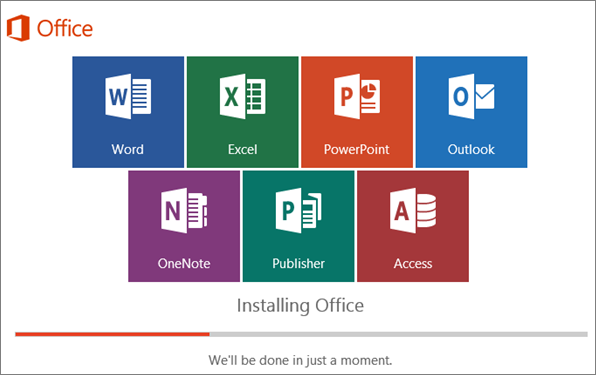
Figura 4: (Solo en inglés) Instalar Office
- La instalación de Office 2016 finaliza cuando ve el mensaje ¡Todo listo! Office ya está instalado, se reproduce una animación para mostrarle dónde encontrar las aplicaciones de Office en la computadora. Siga las instrucciones que aparecen en la ventana, por ejemplo, seleccione Iniciar > Todas las aplicaciones para ver dónde están las aplicaciones y haga clic en Cerrar.
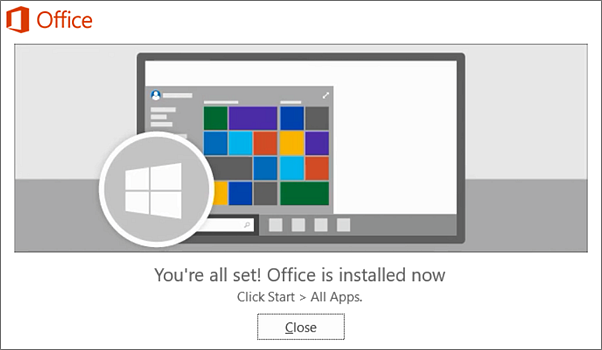
Figura 5: (Solo en inglés) Haga clic en Cerrar
- Comience a usar Office de inmediato abriendo cualquier aplicación, como Word o Excel. Por lo general, Office se activa una vez que inicia una aplicación y después de aceptar los términos de la licencia al hacer clic en Aceptar.
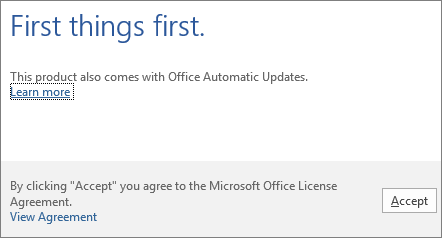
Figura 6: (Solo en inglés) Haga clic en Aceptar
- Inicie sesión en su cuenta de Microsoft en www.office.com/signin
Nota: Si no ve Microsoft Office, es posible que su plan no incluya las aplicaciones de Office. Si sabe que su plan incluye Office, es posible que no tenga una licencia asignada. En este caso, pídale al administrador de Office 365 que le asigne una licencia.
- En la página de Office, en Instalar Office 2016 para Mac, seleccione Instalar para comenzar a descargar el paquete del instalador.
Nota: El proceso que instala Office 2016 también desinstala todos los productos de Office 2013.
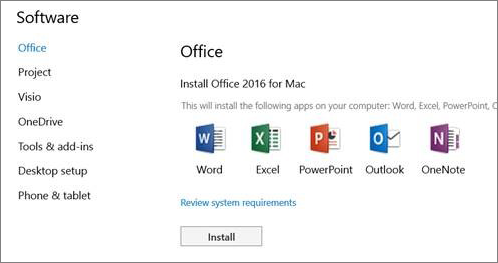
Figura 7: (Solo en inglés) Seleccione Instalar
- Una vez completada la descarga, abra Explorador, vaya a Descargas y haga doble clic en Microsoft_Office_2016_Installer.pkg (el nombre puede variar ligeramente).
Nota: Si ve un error que indica que no se puede abrir Microsoft_Office_2016_Installer.pkg porque es de un desarrollador no identificado, espere 10 segundos y, a continuación, intente volver a hacer doble clic en el paquete del instalador. Si se atascó en la barra de progreso de verificación, ciérrela o cancélela e inténtelo de nuevo.
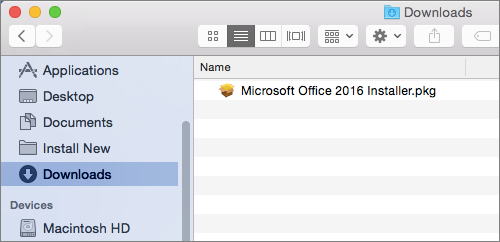
Figura 8: (Solo en inglés) Haga doble clic en Microsoft_Office_2016_Installer.pkg
- En la primera pantalla de la instalación, seleccione Continuar para comenzar el proceso de instalación.
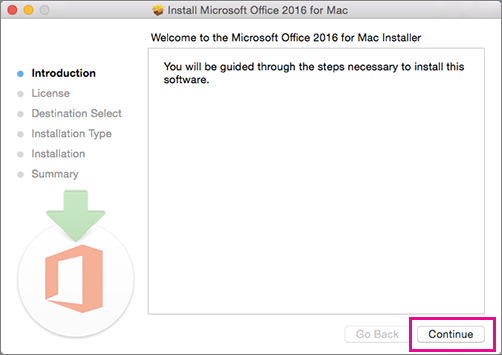
Figura 9: (Solo en inglés) Haga clic en Continuar
- Revise el acuerdo de licencia de software y, luego, haga clic en Continuar.
- Haga clic en Aceptar en los términos del acuerdo de licencia de software.
- Elija cómo desea instalar Office y haga clic en Continuar.
- Revise los requisitos de espacio en el disco o cambie la ubicación de la instalación y, a continuación, haga clic en Instalar.
Nota: Si desea instalar solo aplicaciones específicas de Office y no todo el conjunto, haga clic en el botón Personalizar y elimine los programas que no quiera.
- Ingrese la contraseña para iniciar sesión en Mac si se le solicita y, a continuación, haga clic en Instalar software. (Es la contraseña que usa para iniciar sesión en Mac).
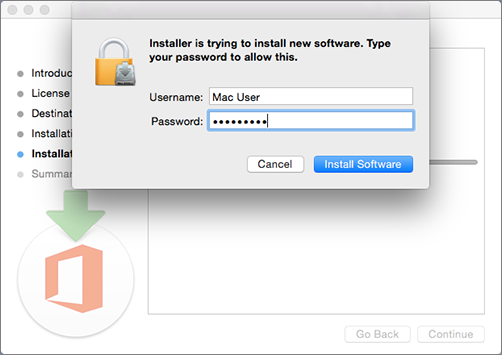
Figura 10: (Solo en inglés) Ingrese la contraseña para iniciar sesión
- El software comenzará a instalarse. Haga clic en Cerrar cuando finalice la instalación.
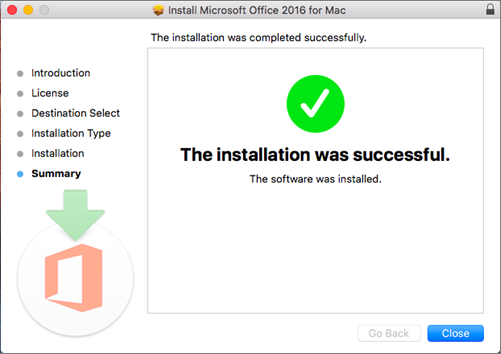
Figura 11: (Solo en inglés) Haga clic en Cerrar
- Inicie una aplicación de Office para Mac e inicie el proceso de activación.
- Haga clic en el icono de LaunchPad en el Dock para mostrar todas las aplicaciones.

Figura 12: (Solo en inglés) Haga clic en el ícono LaunchPad
- Haga clic en el icono de Microsoft Word en LaunchPad.
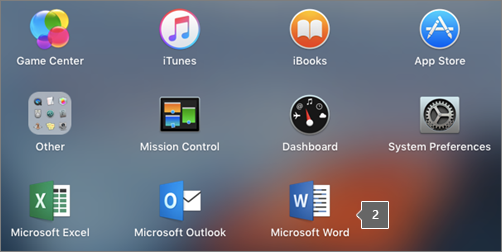
Figura 13: (Solo en inglés) Haga clic en el icono de Microsoft Word
- Automáticamente, se abre la ventana Novedades cuando se inicia Word. Haga clic en Comenzar para activar la licencia ingresando sus credenciales de Windows.
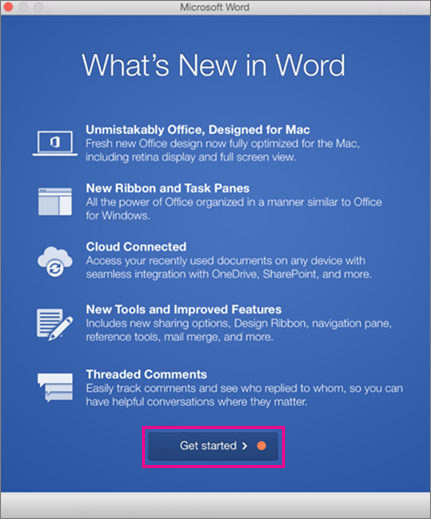
Figura 14: (Solo en inglés) Haga clic en Comenzar
Es posible que las aplicaciones Office Mobile (Excel Mobile, Microsoft PowerPoint Mobile, Word Mobile y OneNote) ya estén instaladas en el dispositivo con Windows. Sin embargo, si actualizó a Windows 10 o compró un dispositivo nuevo, es posible que quiera instalarlas.
Nota: Estas aplicaciones son las mejores para leer y editar rápidamente en dispositivos con una pantalla de 10,1 pulgadas o menos. Si su tableta tiene una pantalla de más de 10,1 pulgadas, como una Surface Pro, debe acceder a las versiones de escritorio de las aplicaciones de Office para obtener toda la gama de capacidades de edición.
Instalar en un dispositivo con Windows 10.
- Si no tiene instalada ninguna aplicación de Office Mobile, vaya a Windows Store para descargarlas individualmente.
- La primera vez que instale una aplicación de Windows Store, debe iniciar sesión con la cuenta de Microsoft que usa con Office 365.
- Cuando se instalaron las aplicaciones, se verán en la pantalla de inicio de Windows. Toque el botón Todas las aplicaciones y, a continuación, toque cualquier aplicación que haya descargado.
Nota: Si usa Windows 10 Mobile, en la pantalla Inicio, deslice el dedo hacia la derecha para ver todas las aplicaciones. Luego, toque la aplicación que desea abrir.
Configure la aplicación de Office con la misma cuenta de Microsoft que haya usado para configurar el teléfono.
Si agregó una cuenta de Microsoft cuando configuró Windows Phone, esta cuenta se asocia automáticamente a sus aplicaciones de Office. Cuando inicie sesión por primera vez en la aplicación, tendrá acceso a los documentos que guardó en el servicio OneDrive asociado a esa cuenta de Microsoft. Seleccione los pasos que coincidan con el sistema operativo de su dispositivo.
- En la lista de aplicaciones, toque Office.
- Toque OneDrive para abrir cualquiera de los documentos que guardó en el servicio OneDrive. Es el OneDrive asociado con su cuenta de Microsoft.
- Toque cualquier aplicación de Office para abrirla.
- Deslice el dedo durante la introducción y, a continuación, toque Comenzar a usar Word. Se muestra una lista de todos los documentos de Word guardados en OneDrive.
Agregue la cuenta profesional conectada a la suscripción de Office 365 de su organización.
Si su organización utiliza Office 365 y agrega su cuenta profesional a su dispositivo, OneDrive para la Empresa se agrega automáticamente a la aplicación de Office en Windows 8 y aparece como OneDrive - (nombre de la empresa). Si aún no agregó una cuenta profesional, primero configure su correo electrónico en Windows Phone y, a continuación, podrá acceder a sus documentos siguiendo los pasos de la siguiente tabla.
Acceda a los documentos de Office guardados en OneDrive para la Empresa:
- Toque Office > Places.
- Toque OneDrive - (nombre de la empresa) para ver los documentos que haya guardado en ese servicio.
Agregue un sitio de grupo de SharePoint:
- Toque el icono Nueva carpeta.
- Escriba la URL del sitio de SharePoint que desea agregar.
- Toque cualquier aplicación de Office para abrirla.
- Se muestra una lista de todos los documentos guardados en OneDrive.
Si tiene una cuenta gratuita de Microsoft o una suscripción a Office 365, tiene acceso a las funciones adicionales
¿Cómo abro un documento en una aplicación de Office?
Toque el servicio en el que desea ver sus archivos. Por ejemplo, para abrir un documento de Word, toque Abrir > OneDrive - (nombre de la empresa) o Personal y seleccione el documento deseado. Verá la lista de archivos que guardó en OneDrive o OneDrive para la Empresa. Los archivos que vea son específicos de la aplicación en la que los abrió. Por ejemplo, si abre la aplicación Word, solo ve documentos de Word o, si abre la aplicación Excel, ve hojas de cálculo de Excel.
Toque el servicio en el que desea ver sus archivos. Por ejemplo, para abrir un documento de Word, toque Abrir > OneDrive - o Personal y seleccione el documento deseado. Verá la lista de archivos que guardó en OneDrive o OneDrive para la Empresa. Los archivos que vea son específicos de la aplicación en la que los abrió. Por ejemplo, si abre la aplicación Word, solo ve documentos de Word o, si abre la aplicación Excel, ve hojas de cálculo de Excel.
Desde la aplicación, abra o cree un documento y toque Guardar automáticamente > Ayuda y soporte.
En la aplicación OneNote, toque Configuración > Ayuda.
Requisitos del sistema para Android
Office para Android se puede instalar en teléfonos o tabletas Android que ejecuten lo siguiente:
- Android KitKat 4.4.X (Android M aún no es compatible)
- RAM de 1 GB o más
- Pantalla de 10,1 pulgadas o menos
- Si no tiene instalada ninguna aplicación de Office para Android, descárguelas individualmente desde Google Play Store. Las aplicaciones disponibles incluyen Word, Excel, Microsoft PowerPoint y OneNote.
Nota: Si intenta instalar y recibe el error El dispositivo no es compatible, es posible que su dispositivo no cumpla con los requisitos del sistema.
- Toque cualquier aplicación de Office para abrirla. Ingrese su cuenta de Office 365 y toque Siguiente.
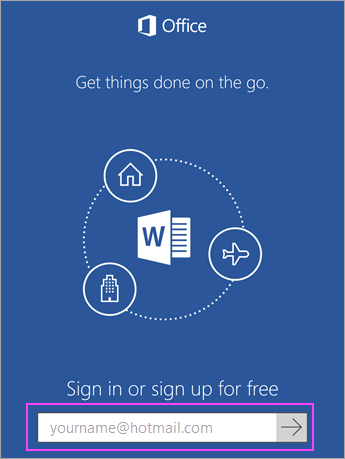
Figura 15: (Solo en inglés) Ingrese su cuenta y haga clic en Siguiente
- Ingrese su contraseña y toque Iniciar sesión. Si tiene instaladas otras aplicaciones de Office en el dispositivo con Android, su cuenta y los archivos de OneDrive se agregan automáticamente.
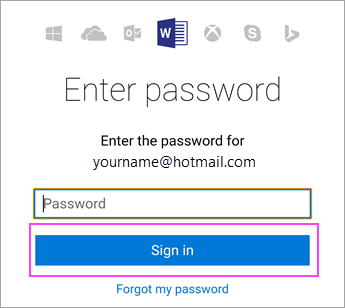
Figura 16: (Solo en inglés) Haga clic en Iniciar sesión
- Toque Comenzar a usar… para comenzar a usar la aplicación.
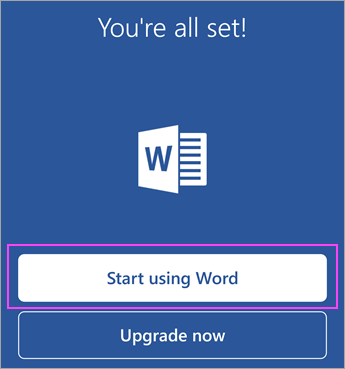
Figura 17: (Solo en inglés) Haga clic en Comenzar a usar Word
- Para agregar otra cuenta, toque Abrir > Agregar un lugar. Si usa OneNote, toque Configuración > Cuentas.
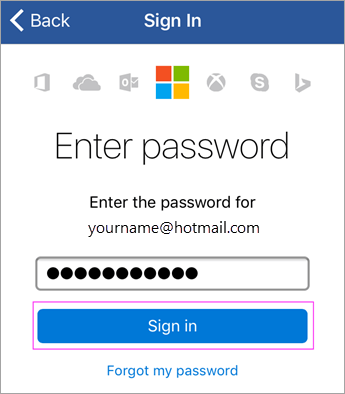
Figura 18: (Solo en inglés) Iniciar sesión
- Elija el servicio de nube que desea agregar, como OneDrive para la Empresa. Ingrese la dirección de correo electrónico y la contraseña que utilice para iniciar sesión en ese servicio.
Otras aplicaciones de Office para Android
Office es mucho más que Word, Excel, Microsoft PowerPoint y OneNote. Puede instalar otras aplicaciones de Office Mobile en su teléfono o tableta con Android para optimizar la forma en que pasa el tiempo. Las siguientes aplicaciones móviles solo están disponibles para quienes tengan cuentas de Office 365 para la Empresa que cumplan los requisitos.
- Skype for Business
- Office Delve
- SharePoint
- Yammer
Para instalar aplicaciones, vaya al buscador de Google Play Store y descargue la aplicación deseada.
Si tiene una cuenta gratuita de Microsoft o una suscripción a Office 365, tiene acceso a las funciones adicionales
- Si no tiene instalada ninguna aplicación de Office, descárguelas individualmente desde App Store. Las aplicaciones disponibles incluyen Word, Excel, Microsoft PowerPoint y OneNote.
- Toque cualquier aplicación de Office para abrirla. Ingrese su cuenta de Office 365 y toque Siguiente.
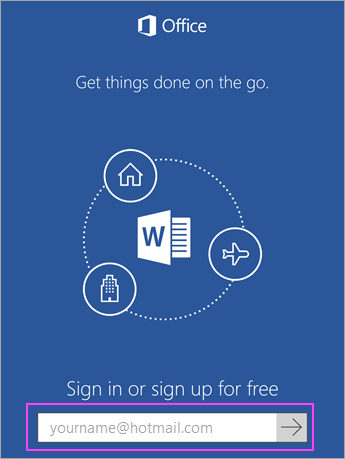
Figura 19: (Solo en inglés) Ingrese la cuenta de Office 365
- Ingrese su contraseña y toque Iniciar sesión.
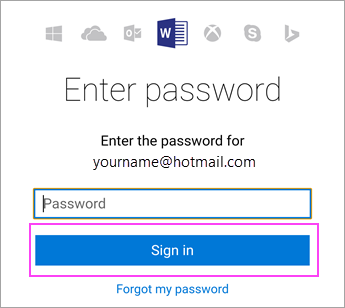
Figura 20: (Solo en inglés) Ingresar contraseña
- Toque Activar notificaciones para habilitar las alertas o Ahora no si prefiere no habilitarlas. Toque Crear y editar documentos para empezar a trabajar en los documentos.
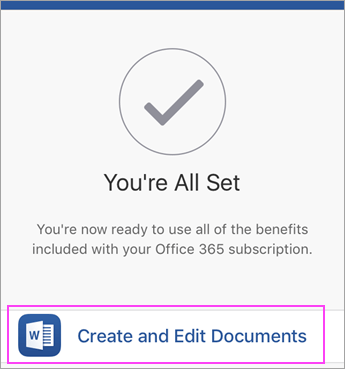
Figura 21: (Solo en inglés) Haga clic en Crear y editar documentos
- Para agregar otra cuenta, toque Cuenta > Agregar un servicio. Si usa OneNote, toque Configuración > Cuentas.
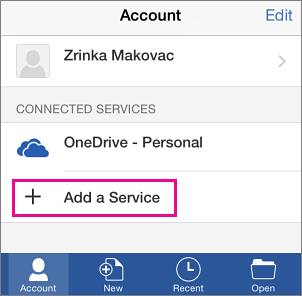
Figura 22: (Solo en inglés) Haga clic en Agregar un servicio
- Elija el servicio de nube que desea agregar, como OneDrive para la Empresa. Ingrese la dirección de correo electrónico y la contraseña que utilice para iniciar sesión en ese servicio.
Otras aplicaciones de Office para iOS
Office es mucho más que Word, Excel, Microsoft PowerPoint y OneNote. Puede instalar otras aplicaciones de Office Mobile en su iPhone o iPad para optimizar la forma en que pasa el tiempo. Las siguientes aplicaciones móviles solo están disponibles para quienes tengan una cuenta de Office 365 para la Empresa que cumpla los requisitos.
- Skype for Business
- Office Delve
- SharePoint
- Yammer
Para instalar aplicaciones, vaya al buscador de App Store y descargue la aplicación deseada.
Additional Information
Videos
Affected Products
Microsoft 365 from DellProducts
Microsoft 365 from DellArticle Properties
Article Number: 000184622
Article Type: How To
Last Modified: 27 Nov 2024
Version: 12
Find answers to your questions from other Dell users
Support Services
Check if your device is covered by Support Services.