How to Perform Offline Console Updates in OpenManage Enterprise
Summary: Systems Management How to Video for performing offline console updates in OpenManage Enterprise
This article applies to
This article does not apply to
This article is not tied to any specific product.
Not all product versions are identified in this article.
Instructions
This training video steps through the process of performing an offline update in the OpenManage Enterprise console.
How To Update Troubleshooting OpenManage Enterprise Offline.
Duration: 00:65:34 (hh:mm:ss)
When available, closed caption (subtitles) language settings can be chosen using the CC icon on this video player.
Offline Update
-
Points to localized share
-
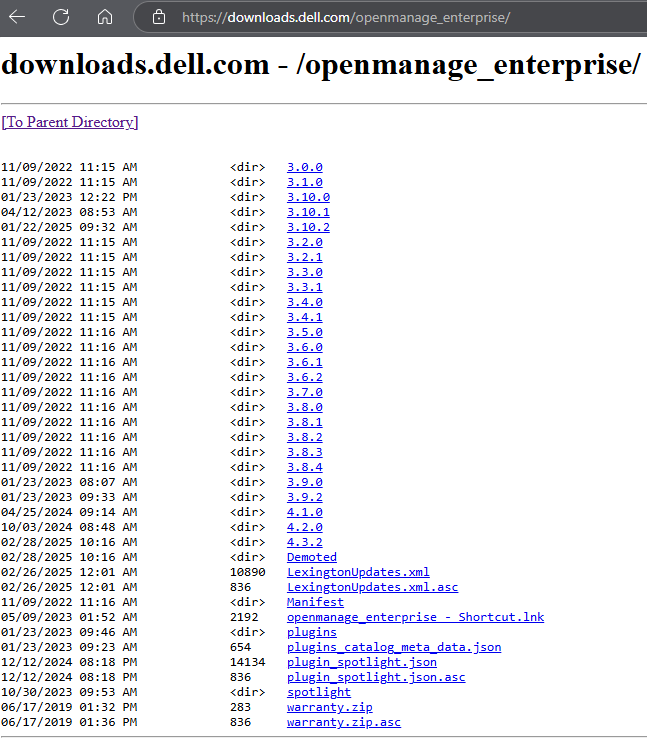
Must copy entire directory structure from downloads.dell.com/openmanage_enterprise
-
Supports NFS and HTTP shares
-
Great for dark sites or locked down scenarios
-
Also necessary in certain workaround scenarios
NOTE: OM Enterprise 3.0 does not work with offline NFS Shares or HTTP shares if proxy is enabled.
Offline Upgrade Requirements
-
NFS or HTTP share
-
Navigate to downloads.dell.com/openmanage_enterprise
-
Copy the LexingtonUpdates.xml and
LexingtonUpdates.xml.ascto the root of the share -
Make a new folder for the version you want to upgrade, like 3.4.0, at the root of the share
-
Copy the content of the online version of the folder to the share folder
Offline Upgrade steps
-
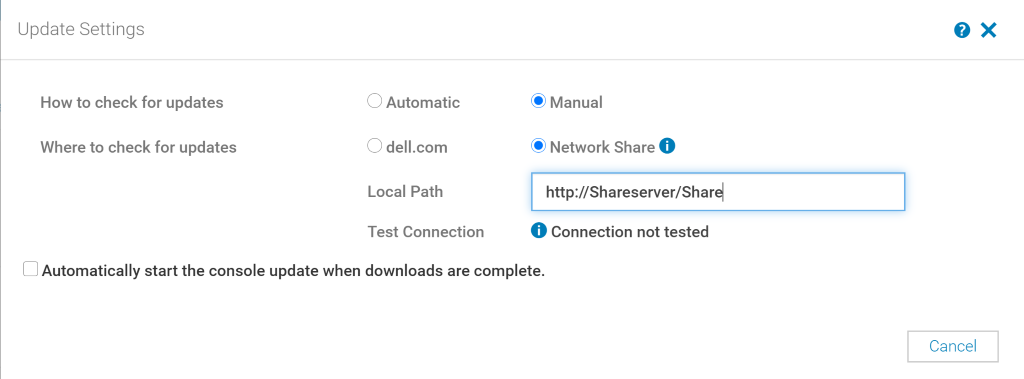
Located in Application Settings > Console and Extensions(Called Console Upgrades in early release)
-
Select Update settings
-
Select Network Share and put in the NFS or HTTP share
-
Use the test option to verify basic Share connection
-
Press the Refresh button in the center to look for an update

-
If a new update is detected, it will show up in the next section and give the option to download and install
NOTE: Newer versions of the Download and Install portion are broken up into separate jobs for better troubleshooting.
-
Download job is called
Default_OpenManage_Enterprise_Bundle_Download_Task -
This job downloads the tar.gz appliance bits and copies it to
/var/opt/dell/omc/archives/ -
Update Job is called Console Update Execution
-
This executes appliance_update.py and log you out
NOTE: This can take 20 minutes to 2 hours.
-
There is a job called Post Upgrade Task that must also run after it completes
Affected Products
C Series, Modular Infrastructure, Rack Servers, Tower Servers, XE Servers, XR Servers, Dell OpenManage Enterprise, Dell EMC OpenManage Enterprise, PowerEdge XR2, Poweredge C4140, PowerEdge C6400, PowerEdge C6420, PowerEdge C6520, PowerEdge C6525
, PowerEdge C6600, PowerEdge C6615, PowerEdge C6620, PowerEdge FC640, PowerEdge HS5610, PowerEdge HS5620, PowerEdge M640, PowerEdge M640 (for PE VRTX), PowerEdge M7701, PowerEdge M7725, PowerEdge MX5016s, PowerEdge MX7000, PowerEdge MX740C, PowerEdge MX750c, PowerEdge MX760c, PowerEdge MX840C, PowerEdge R240, PowerEdge R250, PowerEdge R260, PowerEdge R340, PowerEdge R350, PowerEdge R360, PowerEdge R440, PowerEdge R450, PowerEdge R470, PowerEdge R540, PowerEdge R550, PowerEdge R570, PowerEdge R640, PowerEdge R6415, PowerEdge R650, PowerEdge R650xs, PowerEdge R6515, PowerEdge R6525, PowerEdge R660, PowerEdge R660xs, PowerEdge R6615, PowerEdge R6625, PowerEdge R670, PowerEdge R740, PowerEdge R740XD, PowerEdge R740XD2, PowerEdge R7415, PowerEdge R7425, PowerEdge R750, PowerEdge R750XA, PowerEdge R750xs, PowerEdge R7515, PowerEdge R7525, PowerEdge R760, PowerEdge R760XA, PowerEdge R760xd2, PowerEdge R760xs, PowerEdge R7615, PowerEdge R7625, PowerEdge R770, PowerEdge R7715, PowerEdge R7725, PowerEdge R840, PowerEdge R860, PowerEdge R940, PowerEdge R940xa, PowerEdge R960, PowerEdge T140, PowerEdge T150, PowerEdge T160, PowerEdge T340, PowerEdge T350, PowerEdge T360, PowerEdge T40, PowerEdge T440, PowerEdge T550, PowerEdge T560, PowerEdge T640, PowerEdge XE2420, PowerEdge XE7100, PowerEdge XE7420, PowerEdge XE7440, PowerEdge XE7745, PowerEdge XE8545, PowerEdge XE8640, PowerEdge XE9640, PowerEdge XE9680, PowerEdge XR11, PowerEdge XR12, PowerEdge XR4000r, PowerEdge XR4000w, PowerEdge XR4000z, PowerEdge XR4510c, PowerEdge XR4520c, PowerEdge XR5610, PowerEdge XR7620, PowerEdge XR8000r, PowerEdge XR8610t, PowerEdge XR8620t
...
Article Properties
Article Number: 000184685
Article Type: How To
Last Modified: 08 Apr 2025
Version: 6
Find answers to your questions from other Dell users
Support Services
Check if your device is covered by Support Services.