PowerFlex 3.X: ローカル共有ストレージを使用してシステムのバックアップと復元を正常に行う方法
Summary: PowerFlex Manager上のローカルNFS共有へのバックアップを実行し、リストア操作を実行する手順を示します。
This article applies to
This article does not apply to
This article is not tied to any specific product.
Not all product versions are identified in this article.
Instructions
PowerFlex Managerでバックアップを実行する方法:
-
delladminを使用してPowerFlex ManagerにSSHでアクセスし、rootユーザー(sudo su -)にsudoでdelladminパスワードを入力します。
-
NFS共有ディレクトリーに移動します。cd /var/nfs/
-
ディレクトリーmkdir backupを作成します。
-
バックアップ ディレクトリーの権限を構成します。
chown tomcat:delladmin backup
chmod 755 backup
-
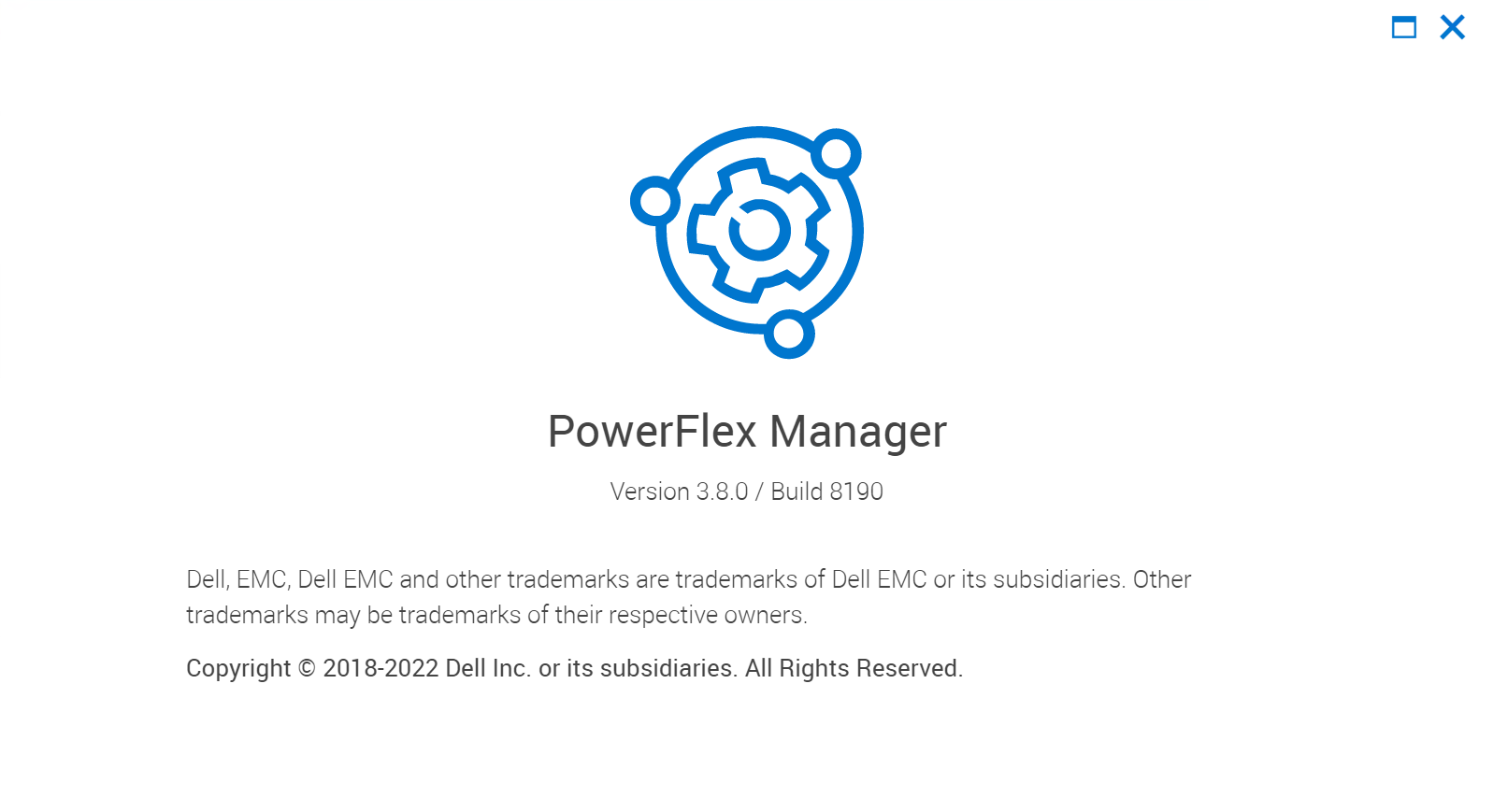
PowerFlex Manager GUIにログインし、右上隅にある疑問符をクリックし、[About]を選択してPowerFlex Managerのバージョンを確認します。
-
設定をクリックし、[バックアップと復元]をクリックします。
-
[設定と詳細]で[ 編集 ]をクリックし、すべてのボックスに入力します。
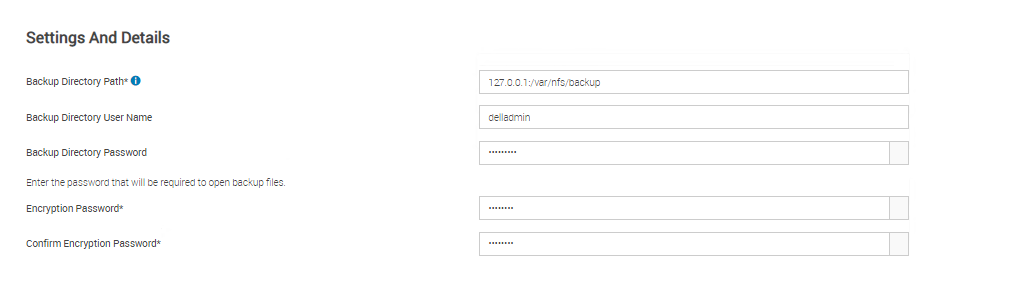
注: バックアップ パス127.0.0.1:/var/nfs/backupを指定します。
-
[テスト接続]をクリックすると、[テストは成功しました]と表示されます。Saveをクリックして、バックアップ設定を保存します。
-
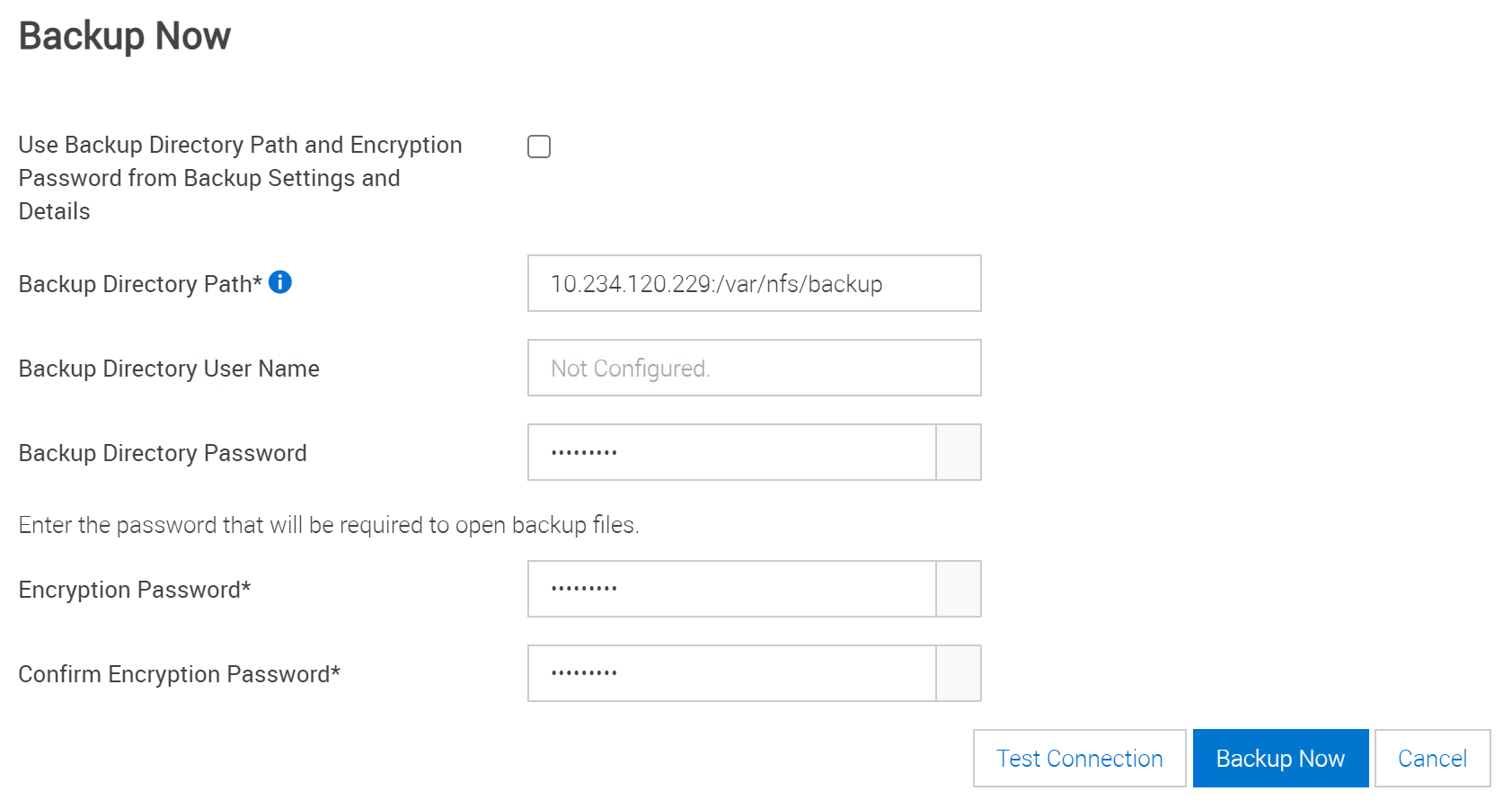
[Backup Now]ボタンをクリックし、チェックボックスをオンにしてバックアップ設定を使用し、[Backup Now]をクリックしてバックアップを開始します。バックアップが完了するまで待ちます。
- バックアップが正常に完了したら、WinSCP を使用してPowerFlex Managerに接続し、バックアップ ファイルをジャンプ ホストにコピーします。

PowerFlex Managerでリストアを実行する方法
-
新しいPowerFlex Manager VMをオンラインにします。初期セットアップ設定を行い、IPアドレスを確認し、SSHを有効にして起動します。
-
delladminを使用してPowerFlex ManagerにSSHでアクセスし、rootユーザーに切り替え(sudo su -)、プロンプトが表示されたらdelladminパスワードを入力します。
-
NFS共有ディレクトリーに移動します。cd /var/nfs/
-
ディレクトリーmkdir backupを作成します。
-
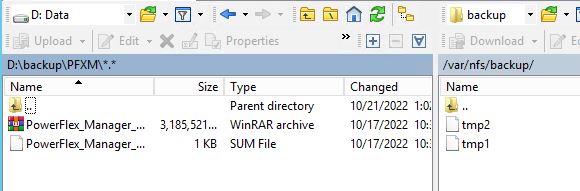
WinSCPを使用してPowerFlex Managerに接続し、バックアップ ファイルを/var/nfs/backupフォルダーにコピーします。
- ディレクトリーの権限を変更します。
chown tomcat:delladmin backup
chmod 755 backup
- PowerFlex Manager GUIダッシュボードにログインし>>疑問符をクリックして、[About confirm version of PowerFlex Manager]をクリックします。
-
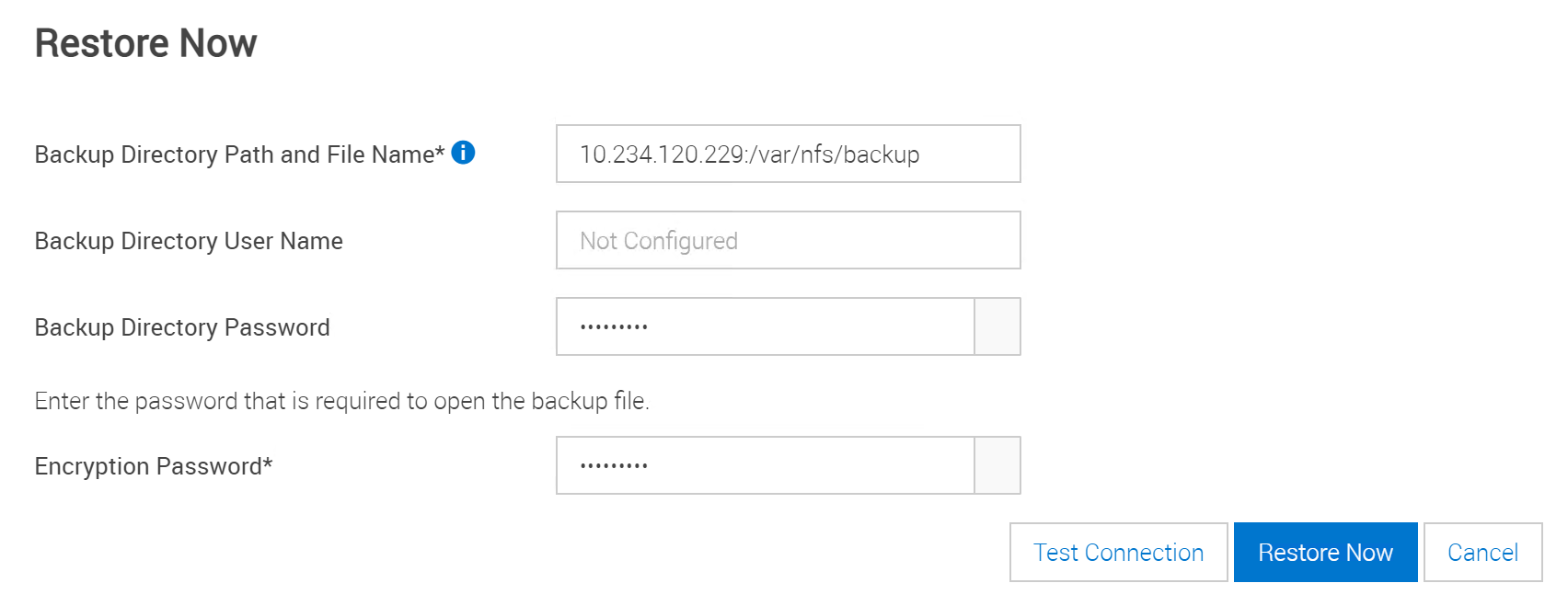
[設定] > [バックアップと復元]に移動し、[今すぐ復元]をクリックします。それぞれの環境で指定されたファイル名に従って入力し、Test Connectionをクリックします。正常に実行された場合は、[今すぐ復元]をクリックしてリストアを開始します。
-
リストアが完了し、PFxM UIにログイン プロンプトが表示されるまで待ちます。
Affected Products
PowerFlex rack, PowerFlex ApplianceArticle Properties
Article Number: 000184942
Article Type: How To
Last Modified: 11 Nov 2025
Version: 7
Find answers to your questions from other Dell users
Support Services
Check if your device is covered by Support Services.