PowerFlex 3.X: 로컬 공유 스토리지를 사용하여 시스템의 백업 및 복원을 수행하는 방법
Summary: PowerFlex Manager에서 로컬 NFS 공유로 백업을 수행하고 복원 작업을 수행하는 단계를 제공합니다.
This article applies to
This article does not apply to
This article is not tied to any specific product.
Not all product versions are identified in this article.
Instructions
PowerFlex Manager에서 백업을 수행하는 방법:
-
delladmin을 사용하여 SSH를 통해 PowerFlex Manager에 로그인하고 delladmin 비밀번호에 루트 사용자(sudo su -)를 입력합니다.
-
NFS 공유 디렉토리 cd /var/nfs/로 이동합니다.
-
디렉토리 생성: mkdir backup
-
백업 디렉토리에 대한 사용 권한을 구성합니다.
chown tomcat:delladmin backup
chmod 755 backup
-
PowerFlex Manager GUI에 로그인하고 오른쪽 상단 모서리에 있는 물음표를 클릭한 후 정보를 선택하여 PowerFlex Manager의 버전을 확인합니다.

-
설정을 클릭하고 백업 및 복원을 클릭합니다.
-
설정 및 세부 정보에서 편집 을 클릭하고 모든 상자에 입력을 제공합니다.
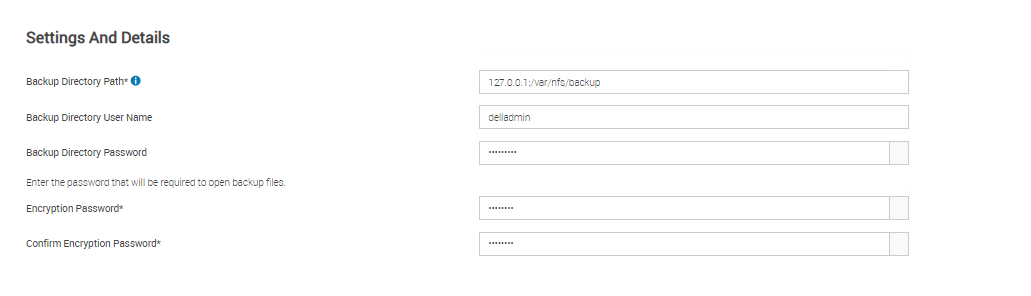
참고: 백업 경로 127.0.0.1:/var/nfs/backup을 제공합니다.
-
Test Connection을 클릭하면 "The test was successful"로 표시됩니다. Save를 클릭하여 백업 설정을 저장합니다.
-
Backup Now 버튼을 클릭하고 백업 설정을 사용하기 위한 확인란을 선택한 다음 Backup Now를 클릭하여 백업을 시작합니다. 백업이 완료될 때까지 기다립니다.

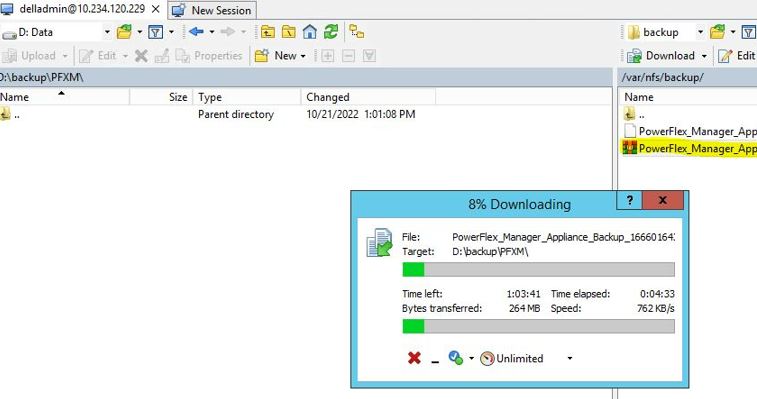
- 백업이 성공하면 WinSCP 를 사용하여 PowerFlex Manager에 연결하고 백업 파일을 점프 호스트에 복사합니다.
PowerFlex Manager에서 복원을 수행하는 방법
-
새 PowerFlex Manager VM을 온라인으로 전환합니다. 초기 설정 구성을 수행하고 IP 주소를 확인한 다음 SSH를 활성화하고 시작합니다.
-
delladmin을 사용하여 SSH를 통해 PowerFlex Manager에 로그인하고 루트 사용자(sudo su - )로 전환합니다. 메시지가 표시되면 delladmin 비밀번호를 입력합니다.
-
NFS 공유 디렉토리 cd /var/nfs/로 이동합니다.
-
디렉토리 생성: mkdir backup
-
WinSCP를 사용하여 PowerFlex Manager에 연결하고 백업 파일을 /var/nfs/backup 폴더에 복사합니다.

- 디렉토리에 대한 사용 권한을 수정합니다.
chown tomcat:delladmin backup
chmod 755 backup
- PowerFlex Manager GUI 대시보드에 로그인하고 >>물음표 기호를 클릭한 다음 about을 클릭하여 PowerFlex Manager 버전을 확인합니다.
-
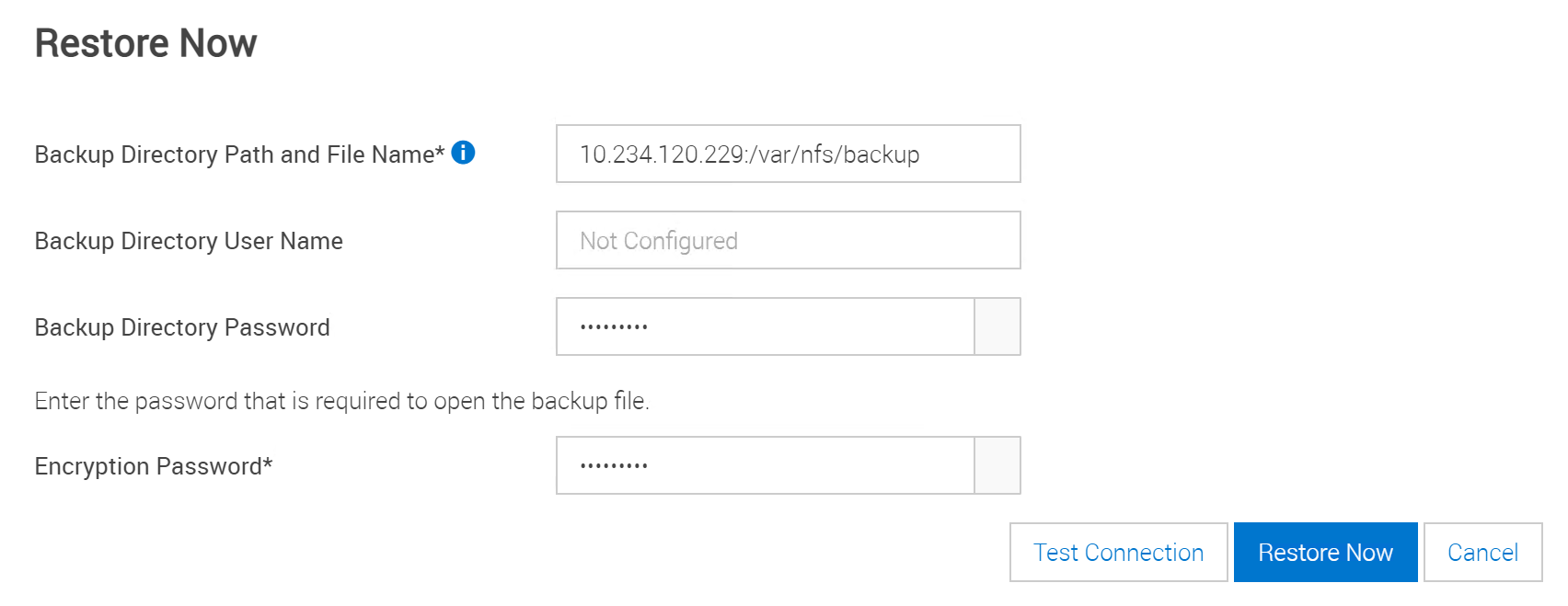
설정 > 백업 및 복원으로 이동한 다음 지금 복원을 클릭합니다. 지정된 파일 이름으로 각 환경에 입력한 다음 Test Connection을 클릭합니다. 성공하면 Restore Now를 클릭하여 복원을 시작합니다.
-
복원이 완료되고 PFxM UI에 로그인 프롬프트가 표시될 때까지 기다립니다.
Affected Products
PowerFlex rack, PowerFlex ApplianceArticle Properties
Article Number: 000184942
Article Type: How To
Last Modified: 11 Nov 2025
Version: 7
Find answers to your questions from other Dell users
Support Services
Check if your device is covered by Support Services.