PowerFlex 3.X: Como fazer o backup e a restauração do sistema com sucesso usando o armazenamento em compartilhamento local
Summary: Fornece as etapas para executar um backup para o compartilhamento NFS local no PowerFlex Manager e executar uma operação de restauração.
This article applies to
This article does not apply to
This article is not tied to any specific product.
Not all product versions are identified in this article.
Instructions
Como fazer um backup no PowerFlex Manager:
-
SSH no PowerFlex Manager com delladmin e sudo para o usuário root (sudo su - ) enterr na senha delladmin.
-
Vá para o diretório de compartilhamento NFS: cd /var/nfs/
-
Crie o diretório: mkdir backup
-
Configure permissões no diretório de backup:
chown tomcat:delladmin backup
chmod 755 backup
-
Faça log-in na GUI do PowerFlex Manager e clique no ponto de interrogação no canto superior direito e escolha sobre confirmar a versão do PowerFlex Manager.

-
Clique em Configurações e clique em Backup e Restauração.
-
Em Configurações e detalhes, clique em Editar e forneça as entradas em todas as caixas.
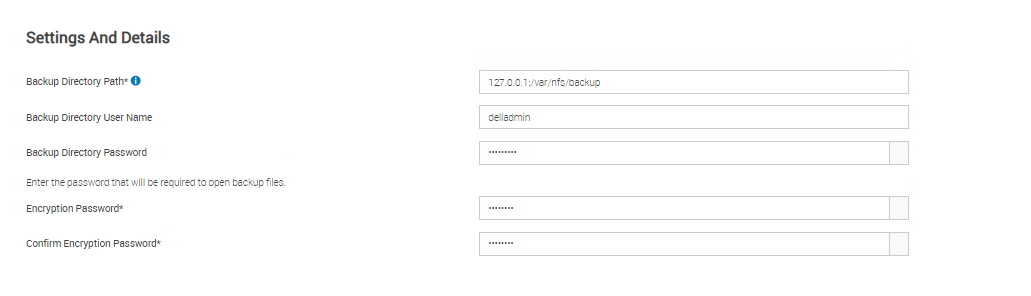
Nota: Forneça o caminho de backup 127.0.0.1:/var/nfs/backup
-
Clique em Testar conexão e ela deverá ser exibida como "O teste foi bem-sucedido". Clique em Save para salvar as configurações de backup.
-
Clique no botão Backup Now, marque a caixa para usar as configurações de backup e clique em Backup Now para iniciar o backup. Aguarde até que o backup seja concluído.

- Quando o backup for bem-sucedido, use o WinSCP para se conectar ao PowerFlex Manager e copiar os arquivos de backup para o host jump.

Como restaurar no PowerFlex Manager
-
Coloque a nova VM do PowerFlex Manager on-line. A configuração inicial confirma os endereços IP e ativa e inicia o SSH.
-
Faça SSH no PowerFlex Manager com delladmin e alterne para o usuário root (sudo su - ) Digite a senha do delladmin quando solicitado.
-
Vá para o diretório de compartilhamento NFS: cd /var/nfs/
-
Crie o diretório: mkdir backup
-
Use o WinSCP para se conectar ao PowerFlex Manager e copiar os arquivos de backup para a pasta /var/nfs/backup:
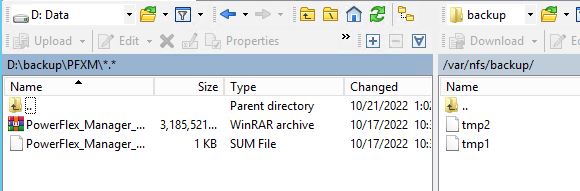
- Modifique as permissões no diretório:
chown tomcat:delladmin backup
chmod 755 backup
- Faça log-in no painel de indicadores >>da GUI do PowerFlex Manager, clique no símbolo de ponto de interrogação e clique em About Confirm Version do PowerFlex Manager.
-
Navegue até Configurações > de backup e restauração e clique em Restaurar agora. Forneça as entradas conforme o nome de arquivo especificado no respectivo ambiente e clique em Test Connection. Se tiver êxito, clique em Restore Now para iniciar a restauração.

-
Aguarde até que a restauração seja concluída e a interface do usuário do PFxM mostre um prompt de log-in.
Affected Products
PowerFlex rack, PowerFlex ApplianceArticle Properties
Article Number: 000184942
Article Type: How To
Last Modified: 11 Nov 2025
Version: 7
Find answers to your questions from other Dell users
Support Services
Check if your device is covered by Support Services.