PowerFlex 3.X:如何使用本地共享存储成功进行系统备份和还原
Summary: 提供在 PowerFlex Manager上执行到本地 NFS 共享的备份和执行还原作的步骤。
This article applies to
This article does not apply to
This article is not tied to any specific product.
Not all product versions are identified in this article.
Instructions
如何在 PowerFlex Manager 中执行备份:
-
使用 delladmin 通过 SSH 连接到 PowerFlex Manager,然后使用 delladmin 密码通过 sudo su 输入 root 用户 (sudo su - ) 进入。
-
转至 NFS 共享目录:cd /var/nfs/
-
创建目录:mkdir backup
-
在备份目录上配置权限:
chown tomcat:delladmin backup
chmod 755 backup
-
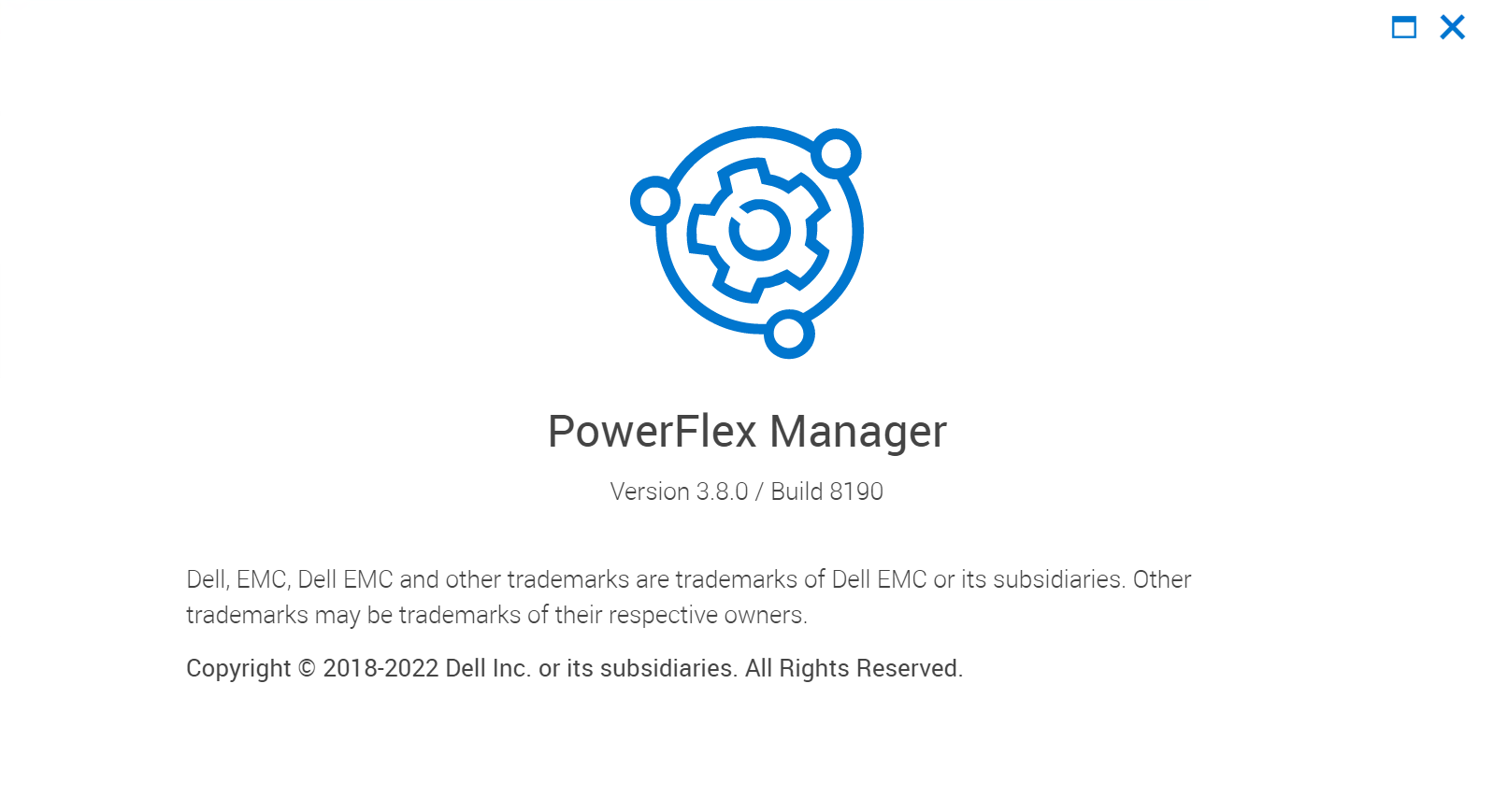
登录到 PowerFlex ManagerGUI,单击右上角的问号,然后选择 about以确认 PowerFlex Manager 的版本。
-
单击设置,然后单击 备份和还原。
-
在“设置和详细信息”下,单击 “编辑 ”并在所有框中提供输入。
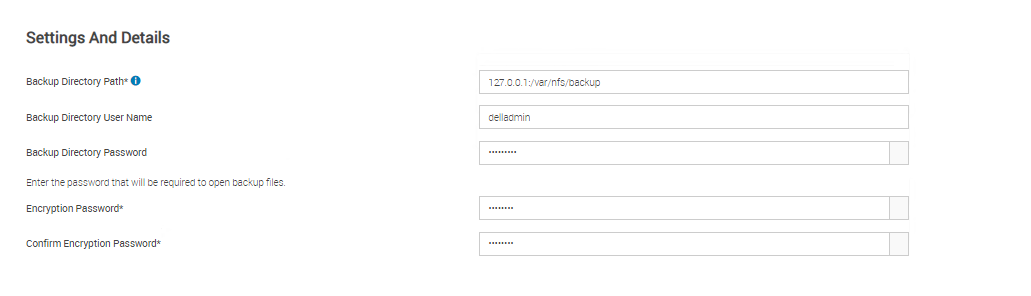
提醒: 提供备份路径 127.0.0.1:/var/nfs/backup
-
单击“Test Connection”,它应该显示为“测试成功”。单击保存以保存备份设置。
-
单击立即备份按钮,选中该复选框以使用备份设置,然后单击立即备份以开始备份。等待备份完成。

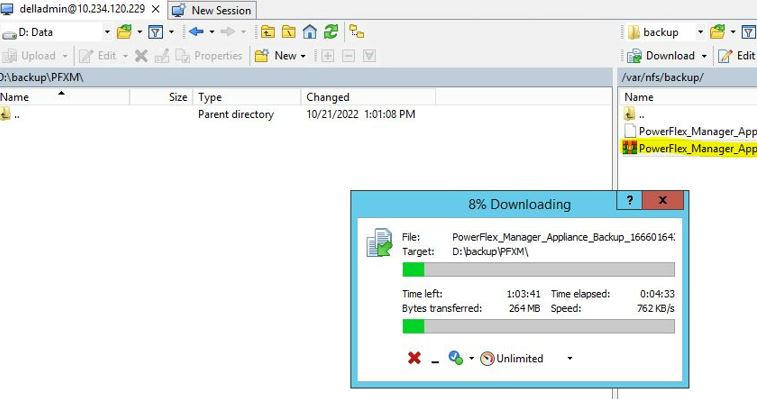
- 备份成功后,使用 WinSCP 连接到 PowerFlex Manager,并将备份文件复制到跳转主机。
如何在 PowerFlex Manager 中执行还原
-
使新的 PowerFlex Manager 虚拟机联机。执行初始设置配置,确认 IP 地址,然后启用并启动 SSH。
-
使用 delladmin通过 SSH 连接到 PowerFlex Manager,然后切换到 root 用户 (sudo su -) 出现提示时,输入 delladmin 密码。
-
转至 NFS 共享目录:cd /var/nfs/
-
创建目录:mkdir backup
-
使用 WinSCP 连接到 PowerFlex Manager,并将备份文件复制到 /var/nfs/backup 文件夹:

- 修改目录权限:
chown tomcat:delladmin backup
chmod 755 backup
- 登录到 PowerFlex Manager GUI 控制面板 >> ,单击问号,然后单击“关于确认 PowerFlex Manager 版本”。
-
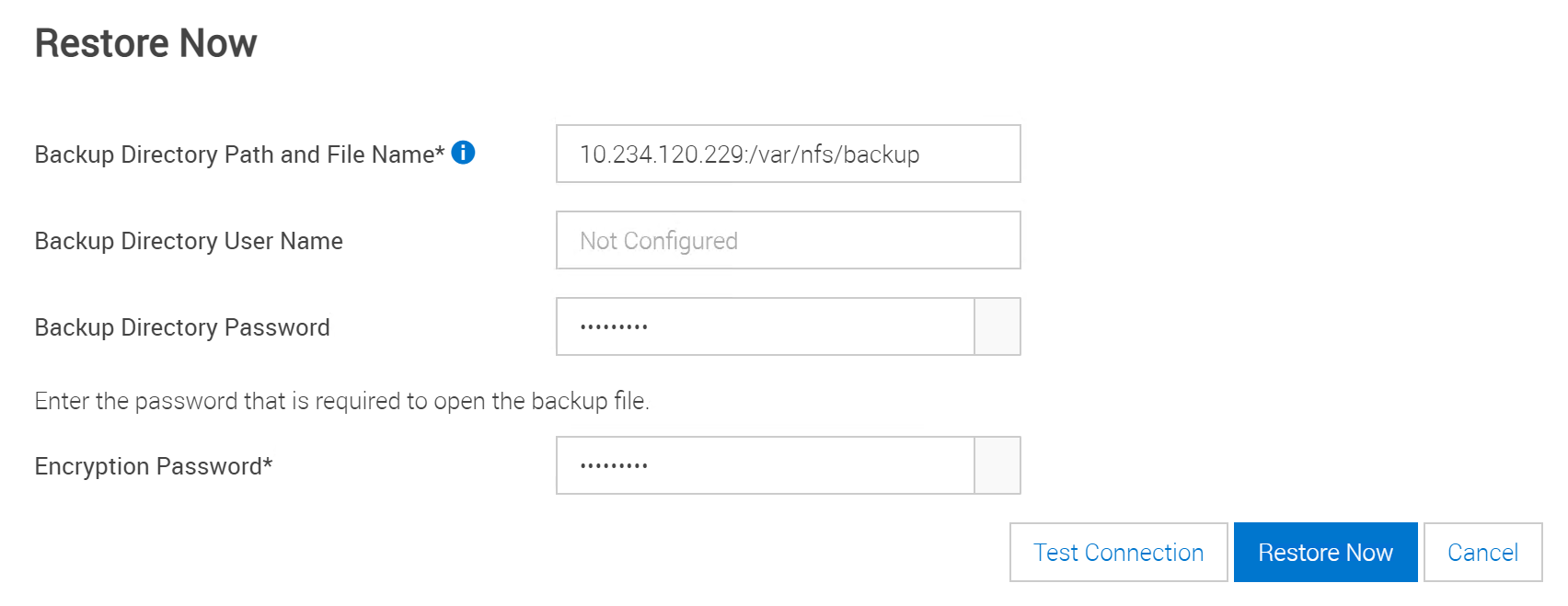
导航到设置 > 备份和还原,然后单击立即还原。提供指定的文件名、相应环境的输入,然后单击 Test Connection。如果成功,请单击立即还原以开始还原。
-
等待还原完成,PFxM UI 显示登录提示。
Affected Products
PowerFlex rack, PowerFlex ApplianceArticle Properties
Article Number: 000184942
Article Type: How To
Last Modified: 11 Nov 2025
Version: 7
Find answers to your questions from other Dell users
Support Services
Check if your device is covered by Support Services.