Dell Repository Manager: Uso dei componenti
Summary: Video procedurale sulla gestione dei sistemi che illustra l'utilizzo dei componenti in Dell EMC Repository Manager.
This article applies to
This article does not apply to
This article is not tied to any specific product.
Not all product versions are identified in this article.
Instructions
Questo video di formazione illustra come utilizzare i componenti in Dell EMC Repository Manager.
Nota: Questo video è specifico sui componenti.
È presente un video precedente sull'utilizzo di repository completi in Dell Repository Manager.
È presente un video precedente sull'utilizzo di repository completi in Dell Repository Manager.
Link al video sul canale YouTube di Dell Technologies:
Utilizzo dei componenti in Dell EMC Repository Manager (DRM)
Nozioni di base sui pacchetti:
Mostrare le diverse parti di un pacchetto live nel catalogo
-
I bundle forniscono la struttura di un catalogo
-
Un pacchetto è un contenitore di aggiornamenti validi per un determinato modello di sistema
-
Definito dal modello e dal tipo di sistema operativo
-
Quando si aggiungono aggiornamenti a un pacchetto, vengono utilizzati contenuti interni come package.xml per determinare se l'aggiornamento è valido per il modello e il tipo di sistema operativo
Creazione di pacchetti:
NOTA: I pacchetti vengono creati al momento della creazione del repository. È necessario creare manualmente un pacchetto solo quando si modifica un repository esistente a cui mancano il server e/o il tipo di sistema operativo necessari.
Creare un pacchetto vuoto.
-
Selezionare un repository
-
Seleziona Aggiungi pacchetto in alto
-
Selezionare Add an Empty Bundle
-
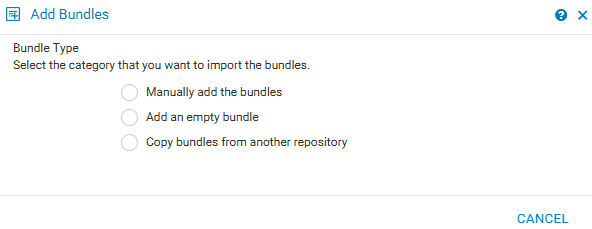
-
Assegnare un nome al pacchetto, quindi selezionare il sistema operativo e il modello di sistema
Crea un pacchetto completo.
-
Selezionare un repository
-
Seleziona Aggiungi pacchetto in alto
-
Selezionare Aggiunta manuale dei pacchetti
-
La procedura guidata esegue il mirroring della creazione del repository, chiedendo all'utente Modello, Sistema operativo e Componente
Copiare un pacchetto.
-
Selezionare un repository
-
Seleziona Aggiungi pacchetto in alto
-
Selezionare Copy bundles from another repository
-
Selezionare Repository e quindi bundled con per aggiungere
Modifica dei pacchetti:
Casi d'uso di modifica dei pacchetti.
-
Aggiunta di aggiornamenti non ancora presenti nel catalogo bisettimanale
-
Aggiunta di downgrade per le baseline attendibili richieste
-
Rimozione degli aggiornamenti non necessari per mantenere bassi i requisiti di storage per gli aggiornamenti offline
Aggiungere aggiornamenti a un pacchetto.
-
Scaricare manualmente gli aggiornamenti che si desidera importare.
-
Selezionare un repository o un pacchetto
-
Selezionare l'opzione Import
-
Posiziona il puntatore del mouse sugli aggiornamenti che desideri importare
NOTA: Sebbene sia possibile eseguire l'importazione sia a livello di repository che di pacchetto, si consiglia di eseguire questa importazione a livello di repository e automaticamente tutti i pacchetti validi vengono aggiunti.
Rimuovere gli aggiornamenti dal pacchetto.
-
Espansione di repository e bundle a scelta
-
Individuare gli aggiornamenti che si desidera rimuovere
-
Assicurati che siano selezionate solo le caselle di controllo relative agli aggiornamenti che desideri rimuovere
-
Seleziona l'opzione Elimina in alto
-
Selezionare Delete from all bundles se si desidera che venga rimosso da ogni bundle nel repository
Affected Products
C Series, Modular Infrastructure, Rack Servers, Tower Servers, XR Servers, Repository Manager, PowerEdge XR2, Poweredge C4140, PowerEdge C6400, PowerEdge C6420, PowerEdge C6520, PowerEdge C6525, PowerEdge C6600, PowerEdge C6615, PowerEdge C6620
, PowerEdge FC640, PowerEdge HS5610, PowerEdge HS5620, PowerEdge M640, PowerEdge M640 (for PE VRTX), PowerEdge M7701, PowerEdge M7725, PowerEdge MX5016s, PowerEdge MX7000, PowerEdge MX740C, PowerEdge MX750c, PowerEdge MX760c, PowerEdge MX840C, PowerEdge R240, PowerEdge R250, PowerEdge R260, PowerEdge R340, PowerEdge R350, PowerEdge R360, PowerEdge R440, PowerEdge R450, PowerEdge R470, PowerEdge R540, PowerEdge R550, PowerEdge R570, PowerEdge R640, PowerEdge R6415, PowerEdge R650, PowerEdge R650xs, PowerEdge R6515, PowerEdge R6525, PowerEdge R660, PowerEdge R660xs, PowerEdge R6615, PowerEdge R6625, PowerEdge R670, PowerEdge R740, PowerEdge R740XD, PowerEdge R740XD2, PowerEdge R7415, PowerEdge R7425, PowerEdge R750, PowerEdge R750XA, PowerEdge R750xs, PowerEdge R7515, PowerEdge R7525, PowerEdge R760, PowerEdge R760XA, PowerEdge R760xd2, PowerEdge R760xs, PowerEdge R7615, PowerEdge R7625, PowerEdge R770, PowerEdge R7715, PowerEdge R7725, PowerEdge R840, PowerEdge R860, PowerEdge R940, PowerEdge R940xa, PowerEdge R960, PowerEdge T140, PowerEdge T150, PowerEdge T160, PowerEdge T340, PowerEdge T350, PowerEdge T360, PowerEdge T40, PowerEdge T440, PowerEdge T550, PowerEdge T560, PowerEdge T640, PowerEdge XR11, PowerEdge XR12, PowerEdge XR4000r, PowerEdge XR4000w, PowerEdge XR4000z, PowerEdge XR4510c, PowerEdge XR4520c, PowerEdge XR5610, PowerEdge XR7620, PowerEdge XR8000r, PowerEdge XR8610t, PowerEdge XR8620t, Dell EMC Repository Manager - Current Versions, Dell EMC Repository Manager 3.0, Dell EMC Repository Manager 3.0.1, Dell EMC Repository Manager 3.1, Dell EMC Repository Manager 3.2
...
Article Properties
Article Number: 000184970
Article Type: How To
Last Modified: 03 Jul 2025
Version: 6
Find answers to your questions from other Dell users
Support Services
Check if your device is covered by Support Services.