Korjaa OneDriven synkronointiongelma, kun kuvakelokerossa näkyy OneDrive - Contoso ajan tasalla -viesti
Summary: Ratkaise synkronointivirhe OneDrivessa Windowsin kanssa seuraavasti.
This article applies to
This article does not apply to
This article is not tied to any specific product.
Not all product versions are identified in this article.
Instructions

Tarkista, voitko käyttää OneDrive for Business -tiliäsi verkossa seuraavasti:
- Siirry kohtaan office.com
kirjaudu sitten Office 365 -tilillesi.
- Napsauta tehtäväpalkin ilmaisinalueella olevaa OneDrive-pilvikuvaketta hiiren kakkospainikkeella.
- Valitse Näytä verkossa. Jos et voi käyttää OneDrive for Business -palvelua verkossa, ota yhteyttä verkonvalvojaan.

Synkronointiongelma voidaan ratkaista päivittämällä OneDriven uusimpaan versioon. Voit tehdä tämän seuraavasti:
- Lataa ja asenna OneDriven uusin versio tietokoneeseesi.
Huomautus: Jos sinulla on jo uusin versio, asennusohjelman asennus päättyy automaattisesti.
- Avaa OneDrive-työpöytäsovellus .
- Anna OneDrive-tilisi sähköpostiosoite ja napsauta sitten Kirjaudu sisään -painiketta.
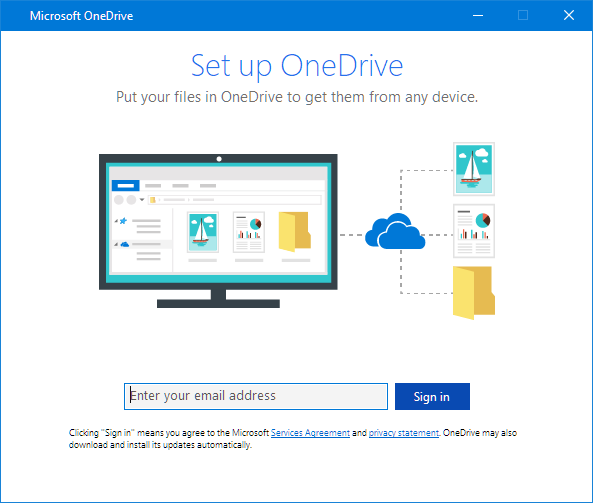

Jos synkronointiongelma jatkuu, yritä poistaa linkitys ja suorittaa OneDrive-määritys uudelleen. Älä ole huolissasi tiedostojen menettämisestä, voit käyttää niitä, kun kirjaudut OneDrive Business -tiliisi verkossa.
- Napsauta tehtäväpalkin ilmaisinalueella olevaa sinistä OneDrive-pilvikuvaketta hiiren kakkospainikkeella.
- Valitse ensin Asetukset ja sitten Poista tämän tietokoneen linkitys.
- Määritä OneDrive noudattamalla ohjatun Tervetuloa OneDriveen -toiminnon ohjeita.

Jos synkronointikuvake näyttää olevan jumissa, siirrä tiedostoja pois synkronointikansiosta.
- Napsauta tehtäväpalkin OneDrive-kuvaketta hiiren kakkospainikkeella ja valitse Keskeytä synkronointi... >2 tuntia.
- Valitse tiedosto jostakin synkronointikansiosta ja siirrä se toiseen kansioon, joka ei sisälly OneDriveen.
- Napsauta OneDrive-kuvaketta hiiren kakkospainikkeella ja valitse Jatka synkronointia.
- Kun synkronointi on valmis, siirrä tiedosto takaisin.

Tutustu seuraaviin:
- Tiedostokoko: Varmista, että tiedostot ovat enintään 15 Gt pidempiä. Jos näet virhesanoman, kuten "Tämä tiedosto on liian suuri ladattavaksi" tai "Arvioi tämän tiedoston koko ladattavaksi...", pienennä tiedoston kokoa pakkaamalla tiedosto.
- Tiedoston nimi: Varmista, että tiedostopolussa ja tiedostonimessä on alle 400 merkkiä (esim. C:\Users\<UserName>\Pictures\Saved\2017\joulukuu\Holiday\NewYears\Family...). Lyhennä tiedostonimeä, jos se on liian pitkä. Varmista myös, että tiedostonimessä ei ole tarpeettomia merkkejä, kuten <, >, :, ", |, ?, *, /, \.
- Tarkista, että tiedosto ei sisällä tiedostotyyppejä, joita ei tueta.

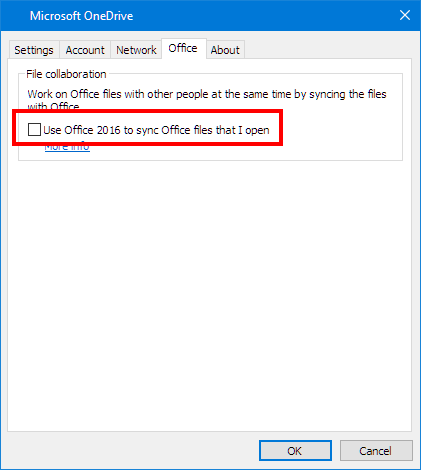
Synkronointiongelmat voivat johtua myös Office-latauksen välimuistijärjestelmästä. Voit poistaa Office-latauksen käytöstä seuraavasti:
- Napsauta hiiren kakkospainikkeella OneDrive-pilvikuvaketta ilmaisinalueella.
- Valitse Settings.
- Napsauta Office-välilehteä ja poista valinta Käytä Office 2016:ta avaamieni Office-tiedostojen synkronointiin -vaihtoehdosta.

Varmista, että sinulla on oikeus käyttää kansiota, jota yrität synkronoida.
- Kirjaudu sisään Office 365 -tililläsi.
- Avaa tiedosto tai kansio, jonka haluat synkronoida, ja tarkista, onko sinulla oikeus tallentaa se. Jos et näe tiedostoa verkossa, ota yhteyttä järjestelmänvalvojaan.

OneDriven synkronointiongelmat voidaan ratkaista myös asentamalla Office uudelleen tietokoneeseen. Voit tehdä tämän seuraavasti:
- Siirry kohtaan www.office.com
- Valitse Asenna Office.
Huomautus: Tämä asentaa Officen 32-bittisen version tietokoneeseen.
- Valitse Suorita (Edge tai Internet Explorer), Asennus (Chrome) tai Tallenna tiedosto (Firefox).
- Valitse Kyllä , jos näet kehotteen, jossa lukee Haluatko sallia tämän sovelluksen tehdä muutoksia laitteeseesi?. Asennus alkaa.
Affected Products
Microsoft 365 from DellArticle Properties
Article Number: 000185412
Article Type: How To
Last Modified: 02 Dec 2025
Version: 3
Find answers to your questions from other Dell users
Support Services
Check if your device is covered by Support Services.