Résoudre le problème de synchronisation OneDrive lorsque le message « OneDrive - Contoso à jour » s’affiche dans la barre d’icônes
Summary: Procédez comme suit pour résoudre l’erreur de synchronisation dans OneDrive avec Windows.
This article applies to
This article does not apply to
This article is not tied to any specific product.
Not all product versions are identified in this article.
Instructions

Vérifiez si vous pouvez accéder à votre compte OneDrive for Business en ligne en procédant comme suit :
- Accédez à office.com
puis connectez-vous à votre compte Office 365.
- Cliquez avec le bouton droit de la souris sur l’icône de cloud OneDrive dans la zone de notification de la barre des tâches.
- Sélectionnez Afficher en ligne. Si vous ne pouvez pas accéder à OneDrive for Business en ligne, contactez votre administrateur réseau.

Le problème de synchronisation peut être résolu grâce à une mise à jour vers la dernière version de OneDrive. Pour ce faire, effectuez les opérations suivantes :
- Téléchargez et installez la dernière version de OneDrive sur votre PC.
Remarque : si vous disposez déjà de la dernière version, la configuration du programme d’installation se termine automatiquement.
- Ouvrez l’application de bureau OneDrive.
- Saisissez l’adresse e-mail de votre compte OneDrive, puis cliquez sur le bouton Connexion.
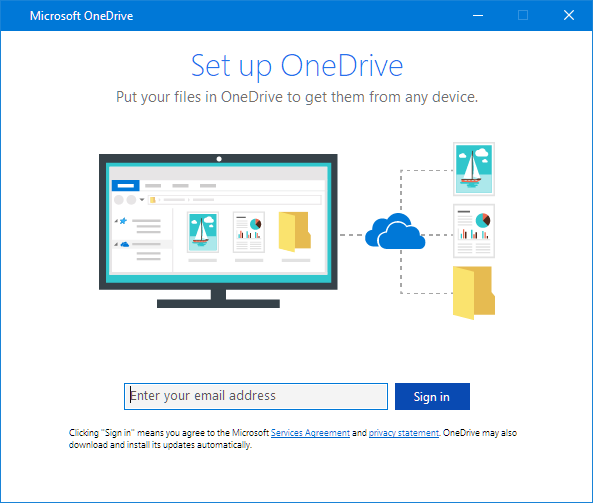

Essayez de dissocier et d’exécuter à nouveau la configuration de OneDrive si le problème de synchronisation persiste. Ne vous inquiétez pas de la perte de fichiers, vous pouvez y accéder lorsque vous vous connectez à votre compte OneDrive Business en ligne.
- Cliquez avec le bouton droit de la souris sur l’icône bleue cloud OneDrive dans la zone de notification de la barre des tâches.
- Cliquez sur Paramètres, puis sur Supprimer le lien vers ce PC.
- Suivez les étapes de l’Assistant Bienvenue dans OneDrive pour configurer OneDrive.

Si l’icône de synchronisation semble être bloquée, déplacez certains fichiers hors d’un dossier de synchronisation.
- Cliquez avec le bouton droit de la souris sur l’icône OneDrive dans la barre des tâches, sélectionnez Suspendre la synchronisation... >2 heures.
- Sélectionnez un fichier dans l’un de vos dossiers de synchronisation et déplacez-le vers un autre dossier qui n’est pas inclus dans OneDrive.
- Cliquez avec le bouton droit de la souris sur l’icône OneDrive, puis sélectionnez Reprendre la synchronisation.
- Une fois la synchronisation terminée, replacez le fichier.

Consultez les éléments suivants :
- Taille du fichier : Assurez-vous que les fichiers ne dépassent pas 15 Go. Si vous voyez un message d’erreur, tel que « Ce fichier est trop volumineux pour être chargé » ou « Réduisez la taille de ce fichier pour télécharger vers... », compressez le fichier pour réduire sa taille.
- Nom du fichier : Assurez-vous que le chemin d’accès et le nom de fichier contiennent moins de 400 caractères (par exemple, C :\Users\<UserName>\Pictures\Saved\2017\December\Holiday\NewYears\Family...). Raccourcissez le nom du fichier s’il est trop long. Assurez-vous également que le nom de fichier ne contient pas de caractères inutiles, tels que <, >, :, ", |, ?, *, /, \.
- Vérifiez que le fichier ne contient pas de types de fichiers non pris en charge.

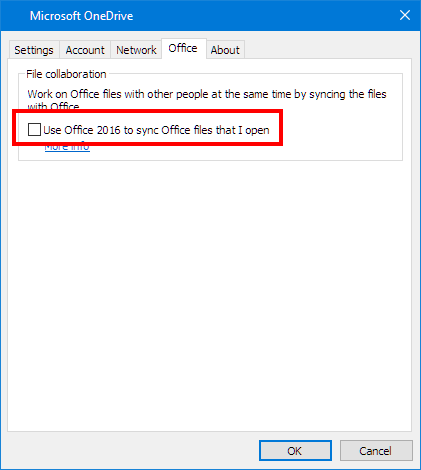
Les problèmes de synchronisation peuvent également être causés par le système de cache de téléchargement Office. Pour désactiver le téléchargement d’Office, procédez comme suit :
- Cliquez avec le bouton droit sur l’icône cloud OneDrive dans la zone de notification.
- Cliquez sur Settings (Paramètres).
- Cliquez sur l’onglet Office, puis décochez l’option Utiliser Office 2016 pour synchroniser les fichiers Office que j’ouvre.

Assurez-vous que vous avez l’autorisation d’accéder au dossier que vous essayez de synchroniser.
- Connectez-vous avec votre compte Office 365.
- Ouvrez le fichier ou le dossier que vous souhaitez synchroniser, puis vérifiez que vous avez l’autorisation de l’enregistrer. Si vous ne voyez pas de fichier sur un réseau, contactez votre administrateur.

Les problèmes de synchronisation OneDrive peuvent également être résolus en réinstallant Office sur votre ordinateur. Pour ce faire, effectuez les opérations suivantes :
- Accédez à www.office.com
- Sélectionnez Installer Office.
Remarque : cela permet d’installer la version 32 bits d’Office sur un PC.
- Cliquez sur Exécuter (Edge ou Internet Explorer), Configuration (Chrome) ou Enregistrer le fichier (Firefox).
- Cliquez sur Oui si l’invite qui s’affiche indique : Voulez-vous autoriser cette application à apporter des modifications à votre appareil ?. L’installation commence.
Affected Products
Microsoft 365 from DellArticle Properties
Article Number: 000185412
Article Type: How To
Last Modified: 02 Dec 2025
Version: 3
Find answers to your questions from other Dell users
Support Services
Check if your device is covered by Support Services.