アイコン トレイに「OneDrive - Contoso Up to date」というメッセージが表示された場合にOneDrive同期の問題を解決する
Summary: WindowsでOneDriveを使用している場合に同期エラーを解決するには、次の手順を実行します。
This article applies to
This article does not apply to
This article is not tied to any specific product.
Not all product versions are identified in this article.
Instructions

次の手順を実行して、OneDrive for Businessのアカウントにオンラインでアクセスできるかどうかを確認します。
- [office.com]に移動し
Office 365アカウントにサインインします。
- タスクバーの通知領域でOneDriveクラウドのアイコンを右クリックします。
- [オンラインで表示]を選択します。OneDrive for Businessにオンラインでアクセスできない場合は、ネットワーク管理者にお問い合わせください。

同期の問題は、OneDriveの最新バージョンにアップデートすることで解決される場合があります。これを行うには、次の手順を実行します。
- お使いのPCにOneDriveの最新バージョンをダウンロードしてインストールします。
注:最新バージョンが既にある場合は、インストーラーのセットアップが自動的に終了します。
- OneDriveデスクトップ アプリを開きます。
- OneDriveアカウントのEメール アドレスを入力し、[サイン イン]ボタンをクリックします。
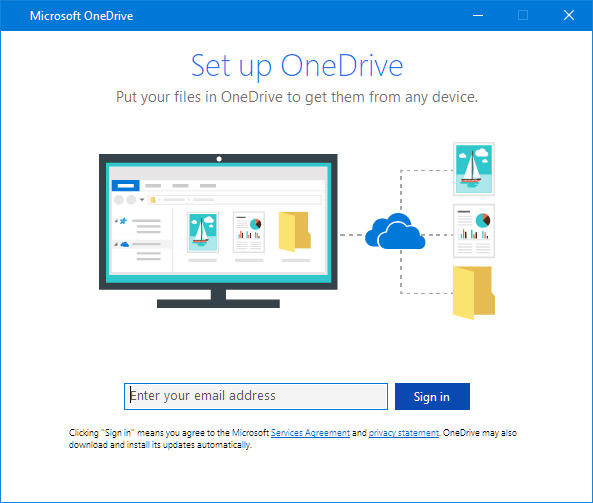

同期の問題が解決しない場合は、OneDriveセットアップのリンク解除と再実行を試みます。ファイルを失う心配はありません。OneDriveビジネス アカウントにオンラインでサイン インすると、これらのファイルにアクセスできます。
- タスクバーの通知領域で青いOneDriveクラウドのアイコンを右クリックします。
- [設定]をクリックし、[このPCのリンク解除]をクリックします。
- [OneDriveへようこそ]ウィザードの手順に従って、OneDriveをセットアップします。

同期アイコンがスタックしているように見える場合は、一部のファイルを同期フォルダーから移動します。
- タスクバーのOneDriveアイコンを右クリックし、[同期の一時停止...]>2時間。
- 同期フォルダーの1つからファイルを選択し、OneDriveに含まれていない別のフォルダーに移動します。
- OneDriveアイコンを右クリックし、[同期の再開]を選択します。
- 同期が完了したら、ファイルを再度移動します。

以下の記事を参照してください。
- ファイル サイズ:ファイルが15GBを超えていないことを確認します。「This file is toobig to upload」、または「Reduce the size of this file to upload to...」などのエラー メッセージが表示された場合は、ファイルを圧縮してサイズを小さくします。
- ファイル名:ファイル パスとファイル名が400文字未満であることを確認します(例:C:\Users\<UserName>\Pictures\Saved\2017\December\Holiday\NewYears\Family...)。長すぎる場合は、ファイル名を短くします。また、ファイル名に <、 >、 :、"、 |、 ?、 *、 /、 \などの不要な文字が含まれていないことを確認してください。
- ファイルにサポート対象外のファイル タイプが含まれていないことを確認します。

同期の問題は、Officeアップロード キャッシュ システムが原因で発生することもあります。Officeアップロードをオフにするには、次の手順を実行します。
- 通知領域でOneDriveクラウドのアイコンを右クリックします。
- 「Settings(設定)」をクリックします。
- [Office]タブをクリックし、[Office 2016を使用して、開いているOfficeファイルを同期する]オプションをオフにします。
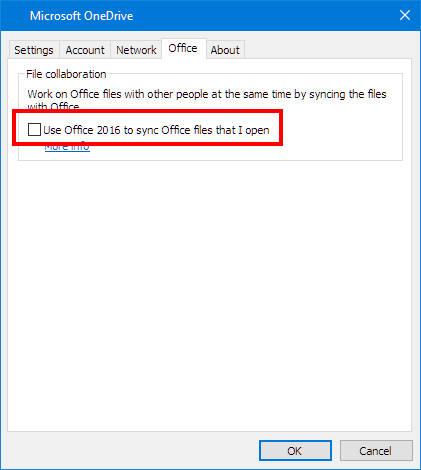

同期しようとしているフォルダーにアクセスする権限があることを確認します。
- Office 365アカウントでサイン インします。
- 同期するファイルまたはフォルダーを開き、保存する権限があるかどうかを確認します。ネットワーク上にファイルが表示されない場合は、管理者にお問い合わせください。

OneDriveの同期の問題は、OfficeをPCに再インストールすることでも解決できます。これを行うには、次の手順を実行します。
- www.office.com に移動し
- [Officeのインストール]を選択します。
注:これにより、32ビット バージョンのOfficeがPCにインストールされます。
- [ファイル名を指定して実行](EdgeまたはInternet Explorer)、[セットアップ](Chrome)、[ファイルの保存](Firefox)の順にクリックします。
- [このアプリがデバイスに変更を加えることを許可しますか?]というプロンプトが表示されたら、[はい]をクリックします。インストールが開始されます。
Affected Products
Microsoft 365 from DellArticle Properties
Article Number: 000185412
Article Type: How To
Last Modified: 02 Dec 2025
Version: 3
Find answers to your questions from other Dell users
Support Services
Check if your device is covered by Support Services.