Løse synkroniseringsproblemet med OneDrive når du ser meldingen «OneDrive – Contoso oppdatert» i ikonskuffen
Summary: Ta følgende trinn for å løse synkroniseringsfeilen i OneDrive med Windows.
This article applies to
This article does not apply to
This article is not tied to any specific product.
Not all product versions are identified in this article.
Instructions

Sjekk om du har tilgang til OneDrive for Business-kontoen på nettet ved å gjøre følgende:
- Gå til office.com
og logg deretter på Office 365-kontoen.
- Høyreklikk OneDrive-skyikonet i systemstatusfeltet på oppgavelinjen.
- Velg Vis på nettet. Hvis du ikke får tilgang til OneDrive for Business på nettet, kontakter du nettverksadministratoren.

Synkroniseringsproblemet kan løses ved å oppdatere til den nyeste versjonen av OneDrive. Dette gjør du slik:
- Last ned og installer den nyeste versjonen av OneDrive på PC-en.
Merk: Hvis du allerede har den nyeste versjonen, avsluttes installasjonsprogrammet automatisk.
- Åpne OneDrive-skrivebordsappen.
- Skriv inn e-postadressen for OneDrive-kontoen din, og klikk deretter på Logg på-knappen .
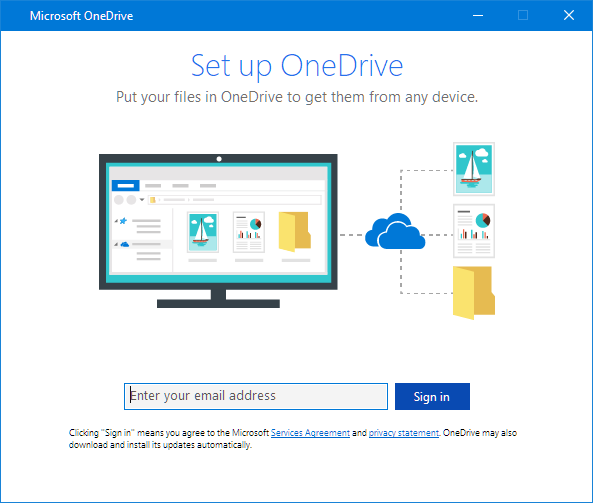

Prøv å koble fra og kjøre installasjonsprogrammet for OneDrive på nytt hvis synkroniseringsproblemet vedvarer. Ikke bekymre deg for å miste filer, du kan få tilgang til disse når du logger på OneDrive Business-kontoen din på nettet.
- Høyreklikk på det blå OneDrive-skyikonet i systemstatusfeltet på oppgavelinjen.
- Klikk på Innstillinger , og klikk deretter på Fjern tilknytning til denne PC-en.
- Følg trinnene i veiviseren Velkommen til OneDrive for å konfigurere OneDrive.

Hvis synkroniseringsikonet ser ut til å sitte fast, flytter du noen filer ut av en synkroniseringsmappe.
- Høyreklikk OneDrive-ikonet på oppgavelinjen, velg Sett synkronisering på pause... >2 timer.
- Velg en fil fra en av synkroniseringsmappene dine, og flytt den til en annen mappe som ikke er inkludert i OneDrive.
- Høyreklikk OneDrive-ikonet, og velg deretter Fortsett synkronisering.
- Når synkroniseringen er fullført, flytter du filen tilbake igjen.

Sjekk ut følgende:
- Filstørrelse: Kontroller at filene ikke er lenger enn 15 GB. Hvis du ser en feilmelding, for eksempel "Denne filen er for stor til å lastes opp" eller "Rviser størrelsen på denne filen for å laste opp til ...", zipper du filen for å redusere størrelsen.
- Filnavn: Kontroller at filbanen og filnavnet inneholder færre enn 400 tegn (for eksempel C:\Brukere\<Brukernavn>\Bilder\Lagret\2017\desember\Ferie\Nyttår\Familie ...). Forkort filnavnet hvis det er for langt. Kontroller også at filnavnet ikke har unødvendige tegn, for eksempel <, >, :, ", |, ?, *, /, \.
- Kontroller at filen ikke inneholder filtyper som ikke støttes.

Synkroniseringsproblemer kan også forårsakes av hurtigbuffersystemet for Office-opplasting. Hvis du vil deaktivere opplasting av kontor, gjør du følgende:
- Høyreklikk OneDrive-skyikonet i systemstatusfeltet.
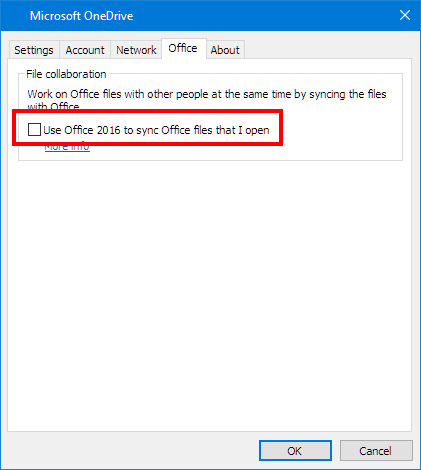
- Klikk på Settings (Innstillinger).
- Klikk på Office-fanen , og fjern deretter merket for Bruk Office 2016 til å synkronisere Office-filer som jeg åpner alternativ.

Kontroller at du har tillatelse til å få tilgang til mappen du prøver å synkronisere.
- Logg på med Office 365-kontoen.
- Åpne filen eller mappen du vil synkronisere, sjekk om du har tillatelse til å lagre den. Hvis du ikke ser en fil på et nettverk, kontakter du systemansvarlig.

OneDrive-synkroniseringsproblemer kan også løses ved å installere Office på nytt på PC-en. Dette gjør du slik:
- Gå til www.office.com
- Velg Installer Office.
Merk: Dette installerer 32-bitersversjonen av Office på en PC.
- Klikk på Kjør (Edge eller Internet Explorer), Oppsett (Chrome) eller Lagre fil (Firefox).
- Klikk Ja hvis du ser meldingen som sier Vil du tillate at denne appen gjør endringer på enheten din?. Installasjonen begynner.
Affected Products
Microsoft 365 from DellArticle Properties
Article Number: 000185412
Article Type: How To
Last Modified: 02 Dec 2025
Version: 3
Find answers to your questions from other Dell users
Support Services
Check if your device is covered by Support Services.