Rozwiąż problem z synchronizacją usługi OneDrive po wyświetleniu komunikatu "OneDrive — Contoso Undate" w zasobniku ikon
Summary: Wykonaj następujące czynności, aby rozwiązać błąd synchronizacji w usłudze OneDrive z systemem Windows.
This article applies to
This article does not apply to
This article is not tied to any specific product.
Not all product versions are identified in this article.
Instructions

Sprawdź, czy możesz uzyskać dostęp do swojego konta OneDrive dla Firm w trybie online, wykonując następujące czynności:
- Przejdź do office.com
, a następnie zaloguj się na swoje konto Office 365.
- Kliknij prawym przyciskiem myszy ikonę chmury OneDrive w obszarze powiadomień na pasku zadań.
- Wybierz opcję Wyświetl online. Jeśli nie możesz uzyskać dostępu do usługi OneDrive dla Firm w trybie online, skontaktuj się z administratorem sieci.

Problem z synchronizacją można rozwiązać, aktualizując usługę OneDrive do najnowszej wersji. Aby to zrobić, wykonaj następujące kroki:
- Pobierz i zainstaluj najnowszą wersję usługi OneDrive na komputerze.
Uwaga: Jeśli masz już najnowszą wersję, konfiguracja instalatora zakończy się automatycznie.
- Otwórz aplikację klasyczną OneDrive .
- Wprowadź adres e-mail swojego konta OneDrive, a następnie kliknij przycisk Zaloguj się .
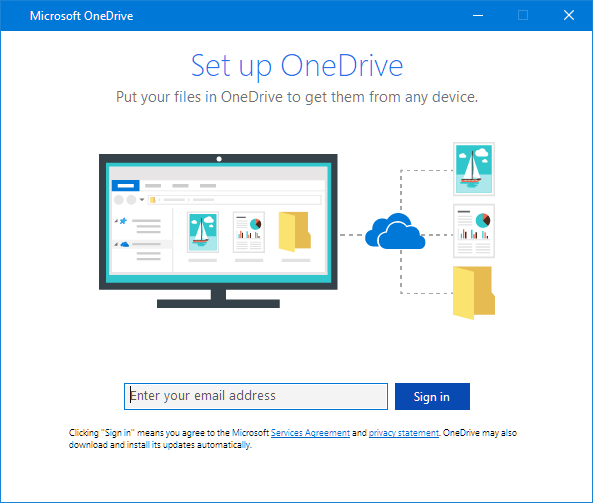

Spróbuj odłączyć i ponownie uruchomić konfigurację OneDrive, jeśli problem z synchronizacją nie ustąpi. Nie martw się o utratę plików, możesz uzyskać do nich dostęp po zalogowaniu się na konto OneDrive Business online.
- Kliknij prawym przyciskiem myszy niebieską ikonę chmury OneDrive w obszarze powiadomień na pasku zadań.
- Kliknij Ustawienia , a następnie Odłącz ten komputer.
- Wykonaj kroki opisane w kreatorze Witamy w usłudze OneDrive, aby skonfigurować usługę OneDrive.

Jeśli ikona synchronizacji wydaje się blokować, przenieś niektóre pliki z folderu synchronizacji.
- Kliknij prawym przyciskiem myszy ikonę OneDrive na pasku zadań, wybierz opcję Wstrzymaj synchronizację... >2 godziny.
- Wybierz plik z jednego z folderów synchronizacji i przenieś go do innego folderu, który nie jest uwzględniony w usłudze OneDrive.
- Kliknij prawym przyciskiem myszy ikonę OneDrive , a następnie wybierz opcję Wznów synchronizację.
- Po zakończeniu synchronizacji przenieś plik z powrotem.

Zapoznaj się z poniższymi informacjami:
- Rozmiar pliku: Upewnij się, że pliki nie są dłuższe niż 15 GB. Jeśli zostanie wyświetlony komunikat o błędzie, taki jak "Ten plik jest zbyt duży, aby go przesłać" lub "Zmniejsz rozmiar tego pliku do przesłania do...", skompresuj plik, aby zmniejszyć jego rozmiar.
- Nazwa pliku: Upewnij się, że ścieżka i nazwa pliku zawierają mniej niż 400 znaków (np. C:\Użytkownicy\<Nazwa_>użytkownika\Obrazy\Zapisane\2017\Grudzień\Święta\NowyRok\Rodzina...). Skróć nazwę pliku, jeśli jest zbyt długa. Upewnij się również, że nazwa pliku nie zawiera niepotrzebnych znaków, takich jak <, >, :, ", |, ?, *, /, \.
- Sprawdź, czy plik nie zawiera plików nieobsługiwanych typów.

Problemy z synchronizacją mogą być również spowodowane przez system pamięci podręcznej przekazywania pakietu Office. Aby wyłączyć przekazywanie pakietu Office, wykonaj następujące czynności:
- Kliknij prawym przyciskiem myszy ikonę chmury OneDrive w obszarze powiadomień.
- Kliknij Ustawienia.
- Kliknij kartę Office , a następnie odznacz opcję Użyj pakietu Office 2016 do synchronizowania plików pakietu Office, które otwieram .


Upewnij się, że masz uprawnienia dostępu do folderu, który próbujesz zsynchronizować.
- Zaloguj się za pomocą konta Office 365.
- Otwórz plik lub folder, który chcesz zsynchronizować, i sprawdź, czy masz uprawnienia do jego zapisania. Jeśli plik nie jest widoczny w sieci, skontaktuj się z administratorem.

Problemy z synchronizacją usługi OneDrive można również rozwiązać, ponownie instalując pakiet Office na komputerze. Aby to zrobić, wykonaj następujące kroki:
- Przejdź do www.office.com
- Wybierz opcję Zainstaluj pakiet Office.
Uwaga: Spowoduje to zainstalowanie 32-bitowej wersji pakietu Office na komputerze.
- Kliknij opcję Uruchom (Edge lub Internet Explorer), Konfiguracja (Chrome) lub Zapisz plik (Firefox).
- Kliknij Tak , jeśli zobaczysz monit o treści: Czy chcesz zezwolić tej aplikacji na wprowadzanie zmian w urządzeniu?. Rozpocznie się instalacja.
Affected Products
Microsoft 365 from DellArticle Properties
Article Number: 000185412
Article Type: How To
Last Modified: 02 Dec 2025
Version: 3
Find answers to your questions from other Dell users
Support Services
Check if your device is covered by Support Services.