Corrija o problema de sincronização do OneDrive ao ver a mensagem "OneDrive - Contoso atualizado" na bandeja de ícones
Summary: Siga as etapas a seguir para resolver o erro de sincronização no OneDrive com o Windows.
This article applies to
This article does not apply to
This article is not tied to any specific product.
Not all product versions are identified in this article.
Instructions

Verifique se consegue aceder à sua conta online do OneDrive para Empresas seguindo estes passos:
- Aceda a office.com
inicie sessão na sua conta do Office 365.
- Clique com o botão direito no ícone de nuvem do OneDrive na área de notificação da barra de tarefas.
- Selecione Exibir on-line. Se não conseguir aceder ao OneDrive para Empresas online, contacte o Administrador de Rede.

O problema de sincronização pode ser resolvido atualizando para a versão mais recente do OneDrive. Para fazer isso, execute as seguintes etapas:
- Transfira e instale a versão mais recente do OneDrive no seu PC.
Nota: Se você já tiver a versão mais recente, a configuração do instalador será encerrada automaticamente.
- Abra o aplicativo de desktop OneDrive .
- Introduza o endereço de e-mail da sua conta do OneDrive e, em seguida, clique no botão Iniciar sessão .
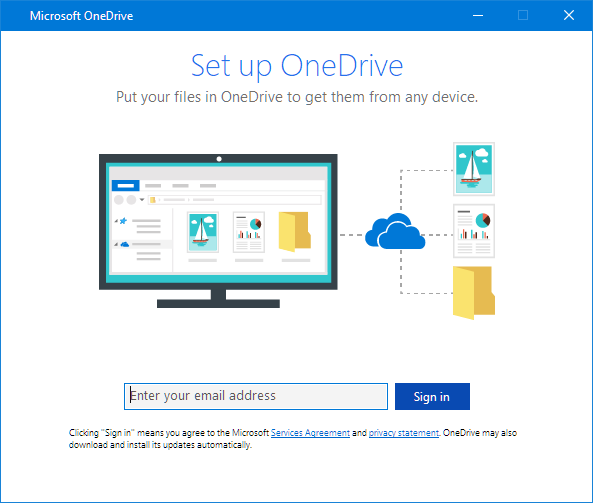

Se o problema de sincronização persistir, tente desvincular e executar novamente a configuração do OneDrive. Não se preocupe com a perda de ficheiros, pode acedê-los quando iniciar sessão na sua conta OneDrive Business online.
- Clique com o botão direito no ícone azul da nuvem do OneDrive na área de notificação na barra de tarefas.
- Clique em Configurações e, em seguida, clique em Desvincular este PC.
- Siga as etapas no assistente Bem-vindo ao OneDrive para configurar o OneDrive.

Se o ícone de sincronização parecer estar travado, mova alguns arquivos para fora de uma pasta de sincronização.
- Clique com o botão direito do mouse no ícone do OneDrive na barra de tarefas, selecione Pausar sincronização... >2 horas.
- Selecione um arquivo de uma de suas pastas de sincronização e mova-o para uma pasta diferente que não esteja incluída no OneDrive.
- Clique com o botão direito no ícone do OneDrive e selecione Retomar sincronização.
- Quando a sincronização estiver concluída, mova o arquivo de volta.

Confira a seguir:
- Tamanho do arquivo: Certifique-se de que os arquivos não tenham mais de 15 GB. Se você vir uma mensagem de erro, como "Este arquivo é muito grande para carregar" ou "Reduce o tamanho deste arquivo para carregar para...", compacte o arquivo para reduzir seu tamanho.
- Nome do arquivo: Certifique-se de que o caminho e o nome do arquivo contenham menos de 400 caracteres (por exemplo, C:\Users\<UserName>\Pictures\Saved\2017\December\Holiday\NewYears\Family...). Se ele for muito longo, diminua o nome do arquivo. Além disso, certifique-se de que o nome do arquivo não tenha caracteres desnecessários, como <, >, :, ", |, ?, *, /, \.
- Verifique se o arquivo não contém tipos de arquivo incompatíveis.

Problemas de sincronização também podem ser causados pelo sistema de cache de upload do Office. Para desativar o carregamento do Office, siga os passos abaixo:
- Clique com o botão direito no ícone de nuvem do OneDrive na área de notificação.
- Clique em Configurações.
- Clique na guia Office e desmarque a opção Usar o Office 2016 para sincronizar arquivos do Office que eu abro .
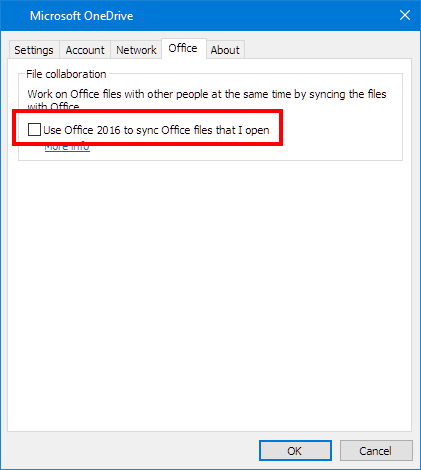

Certifique-se de ter permissão para acessar a pasta que está tentando sincronizar.
- Entre com sua conta do Office 365.
- Abra o arquivo ou pasta que deseja sincronizar, verifique se você tem permissão para salvá-lo. Se você não conseguir ver um arquivo em uma rede, entre em contato com o administrador.

Os problemas de sincronização do OneDrive também podem ser resolvidos com a reinstalação do Office no PC. Para fazer isso, execute as seguintes etapas:
- Aceda a www.office.com
- Selecione Instalar o Office.
Nota: Isso instala a versão de 32 bits do Office em um PC.
- Clique em Executar (Edge ou Internet Explorer), Configuração (Chrome) ou Salvar arquivo (Firefox).
- Clique em Sim se vir o aviso que diz: Deseja permitir que este aplicativo faça alterações no seu dispositivo?. A instalação é iniciada.
Affected Products
Microsoft 365 from DellArticle Properties
Article Number: 000185412
Article Type: How To
Last Modified: 02 Dec 2025
Version: 3
Find answers to your questions from other Dell users
Support Services
Check if your device is covered by Support Services.