Устранение проблемы с синхронизацией OneDrive при отображении сообщения «OneDrive — Contoso обновлено» на панели значков.
Summary: Чтобы устранить ошибку синхронизации в OneDrive с Windows, выполните следующие действия.
This article applies to
This article does not apply to
This article is not tied to any specific product.
Not all product versions are identified in this article.
Instructions

Проверьте, можете ли вы получить доступ к своей учетной записи OneDrive для бизнеса через Интернет, выполнив следующие действия.
- Перейдите в office.com
затем войдите в свою учетную запись Office 365.
- Нажмите правой кнопкой мыши значок облака OneDrive в области уведомлений на панели задач.
- Выберите Просмотр онлайн. Если вы не можете получить доступ к OneDrive для бизнеса через Интернет, обратитесь к сетевому администратору.

Проблему синхронизации можно устранить, обновив OneDrive до последней версии. Для этого выполните следующие шаги:
- Скачайте и установите последнюю версию OneDrive на свой ПК.
Примечание. Если у вас уже установлена последняя версия, установка установщика завершится автоматически.
- Откройте классическое приложение OneDrive .
- Введите адрес электронной почты своей учетной записи OneDrive и нажмите кнопку Войти .
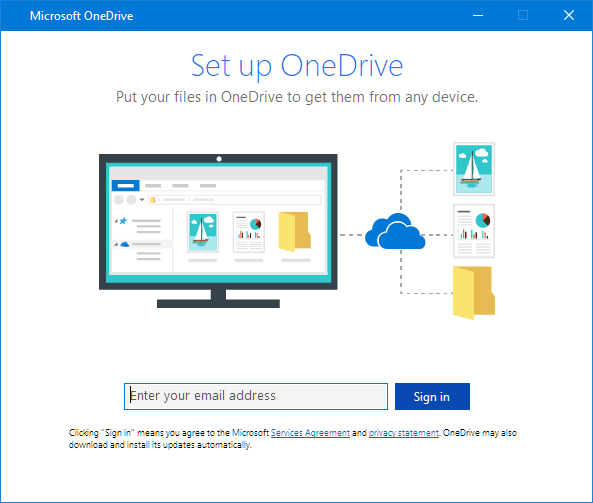

Попробуйте отменить связь и повторно запустить настройку OneDrive, если проблема с синхронизацией сохраняется. Не беспокойтесь о потере файлов, вы можете получить к ним доступ, войдя в свою учетную запись OneDrive Business в Интернете.
- Нажмите правой кнопкой мыши синий значок облака OneDrive в области уведомлений на панели задач.
- Нажмите «Настройки», затем выберите «Отменить связь с этим ПК».
- Чтобы настроить OneDrive, выполните действия, описанные в мастере Приветствие в OneDrive.

Если кажется, что значок синхронизации завис, переместите некоторые файлы из папки синхронизации.
- Нажмите правой кнопкой мыши значок OneDrive на панели задач, выберите Приостановить синхронизацию... >2 часа.
- Выберите файл из одной из папок синхронизации и переместите его в другую папку, которая не входит в OneDrive.
- Нажмите правой кнопкой мыши значок OneDrive и выберите пункт Возобновить синхронизацию.
- После завершения синхронизации снова переместите файл.

Ознакомьтесь со следующими:
- Размер файла: Убедитесь, что размер файлов не превышает 15 Гбайт. Если вы видите сообщение об ошибке, например «Этот файл слишком большой для загрузки» или «Укажите размер этого файла для загрузки...», заархивируйте файл, чтобы уменьшить его размер.
- Имя файла: Убедитесь, что путь к файлу и имя файла содержат менее 400 символов (например, C:\Users\<UserName>\Pictures\Saved\2017\December\Holiday\NewYears\Family...). Сократите имя файла, если оно слишком длинное. Кроме того, убедитесь, что имя файла не содержит лишних символов, таких как <, >, :, ", |, ?, *, /, \.
- Убедитесь, что файл не содержит файлы неподдерживаемого типа.

Проблемы с синхронизацией также могут быть вызваны системой кэширования загрузки Office. Чтобы отключить загрузку офиса, выполните следующие действия:
- Нажмите правой кнопкой мыши значок облака OneDrive в области уведомлений.
- Нажмите Параметры.
- Перейдите на вкладку Office , затем снимите флажок Использовать Office 2016 для синхронизации файлов Office, которые я открываю .
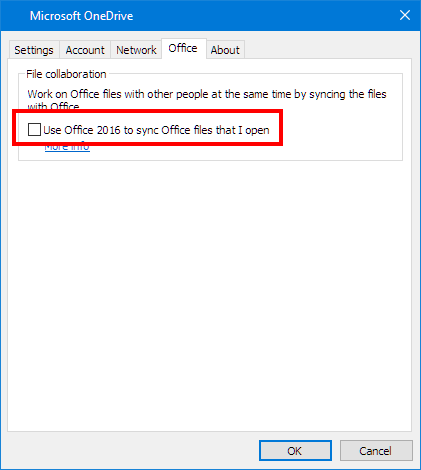

Убедитесь, что у вас есть разрешение на доступ к папке, которую вы пытаетесь синхронизировать.
- Войдите в систему с помощью учетной записи Office 365.
- Откройте файл или папку, которые требуется синхронизировать, и проверьте, есть ли у вас разрешение на их сохранение. Если файл не отображается в сети, обратитесь к администратору.

Проблемы с синхронизацией OneDrive также можно устранить, переустановив Office на ПК. Для этого выполните следующие шаги:
- Перейдите в www.office.com
- Выберите Установить Office.
Примечание. При этом на ПК будет установлена 32-разрядная версия Office.
- Нажмите «Выполнить» (Edge или Internet Explorer), «Установить» (Chrome) или «Сохранить файл» (Firefox).
- Нажмите «Да », если появится запрос « Вы хотите разрешить этому приложению вносить изменения в ваше устройство?». Начнется установка.
Affected Products
Microsoft 365 from DellArticle Properties
Article Number: 000185412
Article Type: How To
Last Modified: 02 Dec 2025
Version: 3
Find answers to your questions from other Dell users
Support Services
Check if your device is covered by Support Services.