Åtgärda OneDrive-synkroniseringsproblem när du ser meddelandet "OneDrive – Contoso uppdaterat" i ikonfältet
Summary: Utför följande steg för att lösa synkroniseringsfelet i OneDrive med Windows.
This article applies to
This article does not apply to
This article is not tied to any specific product.
Not all product versions are identified in this article.
Instructions

Kontrollera om du kan komma åt ditt OneDrive för företag-konto online genom att utföra följande steg:
- Gå till office.com
logga sedan in på ditt Office 365-konto.
- Högerklicka på OneDrive-molnikonen i meddelandefältet i aktivitetsfältet.
- Välj Visa online. Om du inte kan komma åt OneDrive för företag online kontaktar du nätverksadministratören.

Synkroniseringsproblem kan lösas genom att uppdatera till den senaste versionen av OneDrive. Det gör du genom att göra följande:
- Ladda ned och installera den senaste versionen av OneDrive på din dator.
Obs! Om du redan har den senaste versionen avslutas installationsprogrammet automatiskt.
- Öppna OneDrive-skrivbordsappen .
- Ange e-postadressen för ditt OneDrive-konto och klicka sedan på knappen Logga in .
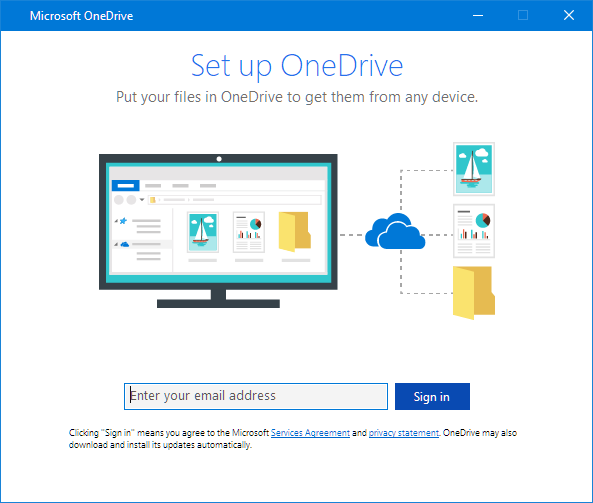

Försök att ta bort länken och köra OneDrive-konfigurationen igen om synkroniseringsproblemet kvarstår. Oroa dig inte för att förlora filer, du kan komma åt dessa när du loggar in på ditt OneDrive Business-konto online.
- Högerklicka på den blå OneDrive-molnikonen i meddelandefältet i aktivitetsfältet.
- Klicka på Inställningar och sedan på Ta bort länk till den här datorn.
- Följ stegen i guiden Välkommen till OneDrive för att konfigurera OneDrive.

Om synkroniseringsikonen verkar ha fastnat flyttar du några filer från en synkroniseringsmapp.
- Högerklicka på OneDrive-ikonen i aktivitetsfältet, välj Pausa synkronisering... >2 timmar.
- Välj en fil från en av dina synkroniseringsmappar och flytta den till en annan mapp som inte ingår i OneDrive.
- Högerklicka på OneDrive-ikonen och välj sedan Återuppta synkronisering.
- När synkroniseringen är klar flyttar du tillbaka filen igen.

Kolla in följande:
- Filstorlek: Se till att filerna inte är längre än 15 GB. Om du ser ett felmeddelande, till exempel "Den här filen är för stor för att ladda upp" eller "Rhärleda storleken på den här filen att ladda upp till...", zippa filen för att minska dess storlek.
- Filnamn: Kontrollera att sökvägen och filnamnet innehåller färre än 400 tecken (t.ex. C:\Användare\<Användarnamn>\Bilder\Sparat\2017\December\Semester\Nyår\Familj...). Förkorta filnamnet om det är för långt. Kontrollera också att filnamnet inte har några onödiga tecken, till exempel <, >, :, ", |, ?, *, /,\.
- Kontrollera att filen inte innehåller filtyper som inte stöds.

Synkroniseringsproblem kan också orsakas av Office Upload-cachesystemet. Så här inaktiverar du Office-uppladdningen:
- Högerklicka på OneDrive-molnikonen i meddelandefältet.
- Klicka på Settings (inställningar).
- Klicka på fliken Office och avmarkera sedan alternativet Använd Office 2016 för att synkronisera Office-filer som jag öppnar .
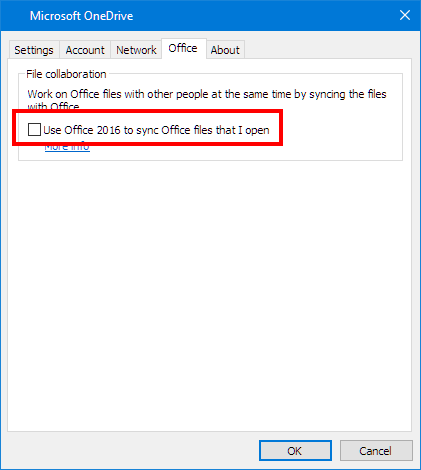

Kontrollera att du har behörighet att komma åt den mapp som du försöker synkronisera.
- Logga in med ditt Office 365-konto.
- Öppna filen eller mappen som du vill synkronisera och kontrollera om du har behörighet att spara den. Om du inte kan se en fil i ett nätverk kontaktar du administratören.

OneDrive-synkroniseringsproblem kan också lösas genom att installera om Office på datorn. Det gör du genom att göra följande:
- Gå till www.office.com
- Välj Installera Office.
Obs! Detta installerar 32-bitarsversionen av Office på en dator.
- Klicka på Kör (Edge eller Internet Explorer), Inställningar (Chrome) eller Spara fil (Firefox).
- Klicka på Ja om du ser meddelandet Vill du tillåta att den här appen gör ändringar på din enhet?. Installationen börjar.
Affected Products
Microsoft 365 from DellArticle Properties
Article Number: 000185412
Article Type: How To
Last Modified: 02 Dec 2025
Version: 3
Find answers to your questions from other Dell users
Support Services
Check if your device is covered by Support Services.