Виправте проблему синхронізації OneDrive, коли ви бачите повідомлення «OneDrive - Contoso Оновлено» у треї іконок
Summary: Виконайте наступні кроки, щоб вирішити помилку синхронізації в OneDrive з Windows.
This article applies to
This article does not apply to
This article is not tied to any specific product.
Not all product versions are identified in this article.
Instructions

Перевірте, чи можете ви отримати доступ до свого облікового запису OneDrive for Business онлайн, виконавши наступні кроки:
- Перейдіть у office.com
, а потім увійдіть у свій обліковий запис Office 365.
- Клацніть правою кнопкою миші по іконці хмари OneDrive у області сповіщень на панелі завдань.
- Виберіть «Переглянути онлайн». Якщо ви не можете отримати доступ до свого OneDrive for Business онлайн, зверніться до свого мережевого адміністратора.

Проблему синхронізації можна вирішити, оновивши OneDrive до останньої версії. Для цього виконайте наступні кроки:
- Завантажте та встановіть останню версію OneDrive на свій ПК.
Примітка: Якщо у вас вже є остання версія, налаштування інсталятора завершиться автоматично.
- Відкрийте десктопний додаток OneDrive .
- Введіть електронну адресу вашого акаунта OneDrive, потім натисніть кнопку «Увійти».
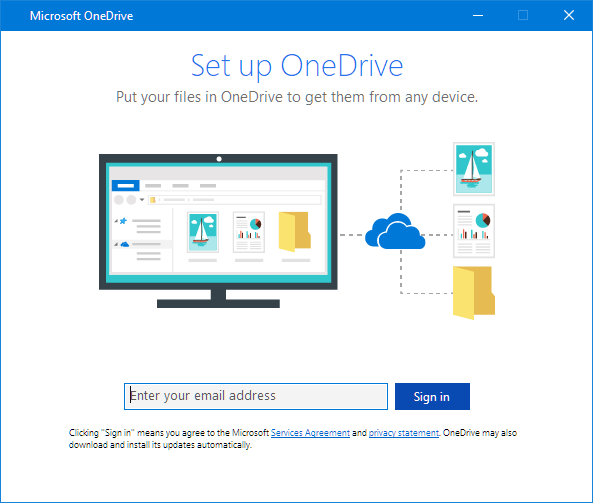

Спробуйте від'єднати і знову запустити налаштування OneDrive, якщо проблема з синхронізацією залишиться. Не хвилюйтеся про втрату файлів — ви можете отримати доступ до них, увійшовши в свій бізнес-акаунт OneDrive онлайн.
- Клацніть правою кнопкою миші по синій іконці хмари OneDrive у області сповіщень на панелі завдань.
- Натисніть «Налаштування», потім натисніть «Від'єднати цей ПК».
- Дотримуйтесь кроків у майстрі «Ласкаво просимо до OneDrive», щоб налаштувати OneDrive.

Якщо іконка синхронізації застрягла, перенесіть деякі файли з папки синхронізації.
- Клацніть правою кнопкою миші на іконці OneDrive на панелі завдань, виберіть Пауза синхронізації... >2 години.
- Виберіть файл з однієї з папок синхронізації і перенесіть його в іншу папку, яка не входить до OneDrive.
- Клацніть правою кнопкою миші по іконці OneDrive , а потім виберіть Продовжити синхронізацію.
- Коли синхронізація завершена, перенесіть файл назад.

Ознайомтеся з наступним:
- Розмір файлу: Переконайтеся, що файли не перевищують 15GB. Якщо ви бачите повідомлення про помилку, наприклад «Цей файл занадто великий для завантаження» або «Reduce розмір цього файлу для завантаження...», запакуйте файл, щоб зменшити його розмір.
- Ім'я файлу: Переконайтеся, що шлях до файлу та ім'я файлу містять менше 400 символів (наприклад, C:\Users\<UserName>\Pictures\Saved\2017\December\Holiday\NewYears\Family...). Скоротіть ім'я файлу, якщо воно занадто довге. Також переконайтеся, що у назві файлу немає зайвих символів, таких <як , >, , :, ", |, ?, *, /, \.
- Перевірте, чи файл не містить непідтримуваних типів файлів.

Проблеми з синхронізацією також можуть бути спричинені системою кешу Office Upload. Щоб вимкнути завантаження в офісі, виконайте наступні кроки:
- Клацніть правою кнопкою миші по іконці хмари OneDrive у зоні сповіщень.
- Натисніть «Налаштування».
- Натисніть вкладку Office , потім зніміть галочку з опції «Використати Office 2016, щоб синхронізувати файли Office», яку я відкриваю .
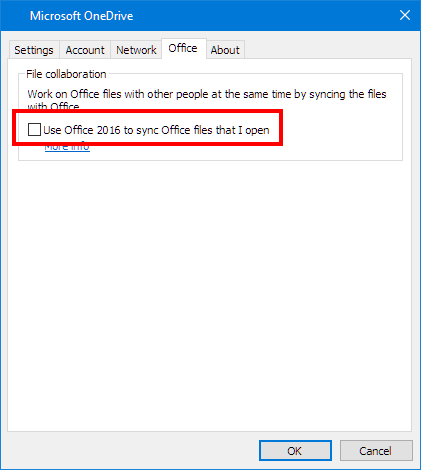

Переконайтеся, що у вас є дозвіл на доступ до папки, яку ви намагаєтеся синхронізувати.
- Увійдіть через свій обліковий запис Office 365.
- Відкрий файл або папку, яку хочеш синхронізувати, перевір, чи маєш дозвіл їх зберегти. Якщо ви не бачите файл у мережі, зверніться до свого адміністратора.

Проблеми з синхронізацією OneDrive також можна вирішити, перевстановивши Office на ваш ПК. Для цього виконайте наступні кроки:
- Зайдіть у www.office.com
- Виберіть «Встановити офіс».
Примітка: Це встановлює 32-бітну версію Office на ПК.
- Натисніть Run (Edge або Internet Explorer), Set (Chrome) або Save File (Firefox).
- Натисніть «Так», якщо побачите запит «Чи хочете ви дозволити цьому додатку вносити зміни на ваш пристрій?» Інсталяція починається.
Affected Products
Microsoft 365 from DellArticle Properties
Article Number: 000185412
Article Type: How To
Last Modified: 02 Dec 2025
Version: 3
Find answers to your questions from other Dell users
Support Services
Check if your device is covered by Support Services.