修复在图标托盘中看到“OneDrive - Contoso 最新”消息时的 OneDrive 同步问题
Summary: 执行以下步骤以解决 OneDrive with Windows 中的同步错误。
This article applies to
This article does not apply to
This article is not tied to any specific product.
Not all product versions are identified in this article.
Instructions

通过执行以下步骤,检查是否可以联机访问您的 OneDrive for Business 帐户:
- 转至 office.com
然后登录您的 Office 365 帐户。
- 右键单击任务栏通知区域中的 OneDrive 云图标。
- 选择 在线查看。如果您无法联机访问 OneDrive for Business,请联系您的网络管理员。

通过更新到最新版本的 OneDrive 可以解决同步问题。为此,请执行以下步骤:
- 将最新版本的 OneDrive 下载并安装到您的 PC。
提醒:如果您已有最新版本,安装程序设置将自动结束。
- 打开 OneDrive 桌面应用。
- 输入您的 OneDrive 帐户电子邮件地址,然后单击 “登录 ”按钮。
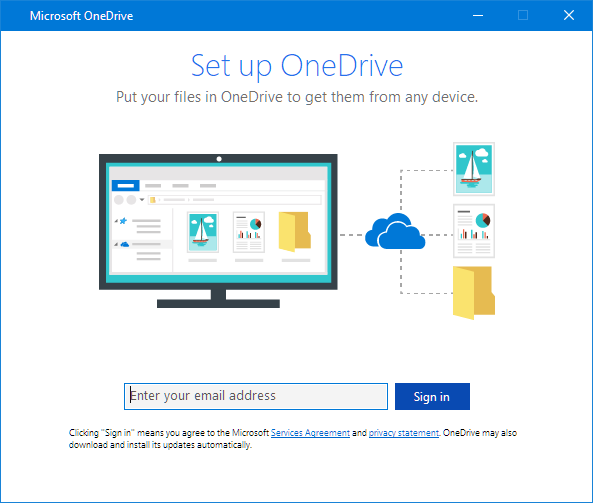

如果同步问题仍然存在,请尝试取消链接并重新运行 OneDrive 设置。不必担心丢失文件,您可以在在线登录 OneDrive Business 帐户时访问这些文件。
- 右键单击任务栏通知区域中的蓝色 OneDrive 云 图标。
- 单击 Settings ,然后单击 Unlink this PC。
- 按照“欢迎使用 OneDrive”向导中的步骤设置 OneDrive。

如果同步图标似乎卡住了,请将一些文件移出同步文件夹。
- 右键单击任务栏上的 OneDrive 图标,选择 暂停同步...>2 小时。
- 从其中一个同步文件夹中选择一个文件,并将其移动到 OneDrive 中未包含的其他文件夹。
- 右键单击 OneDrive 图标,然后选择 恢复同步。
- 同步完成后,再次将文件移回。

请查看以下内容:
- 文件大小:确保文件不超过 15GB。如果您看到错误消息,例如“此文件太大,无法上传”或“需要压缩此文件的大小以上传...”,请压缩文件以减小其大小。
- 文件名:确保文件路径和文件名包含的字符数少于 400 个字符(例如,C:\Users\<UserName>\Pictures\Saved\2017\December\Holiday\NewYears\Family...)。如果文件名太长,请缩短文件名。此外,请确保文件名中没有不必要的字符,例如 <、、>:、“、|、?、*、/、\。
- 检查文件是否不包含不受支持的文件类型。

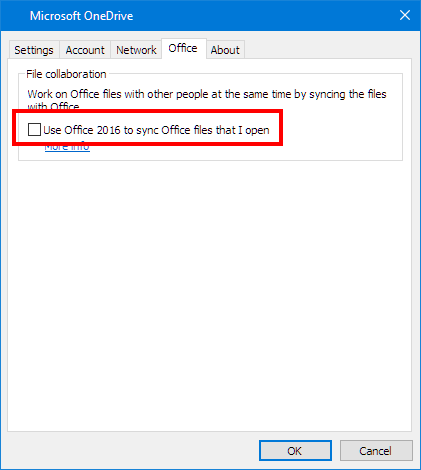
同步问题也可能是由 Office 上载缓存系统引起的。若要关闭 Office 上传,请执行以下步骤:
- 右键单击通知区域中的 OneDrive 云 图标。
- 单击设置。
- 单击 Office 选项卡,然后取消选中 使用 Office 2016 同步我打开的 Office 文件 选项。

确保您有权访问尝试同步的文件夹。
- 使用您的 Office 365 帐户登录。
- 打开要同步的文件或文件夹,检查您是否有权保存它。如果您无法在网络上看到文件,请与管理员联系。

OneDrive 同步问题也可以通过将 Office 重新安装到 PC 来解决。为此,请执行以下步骤:
- 转到 www.office.com
- 选择 “安装 Office”。
提醒:这将在 PC 上安装 32 位版本的 Office。
- 单击 运行 (Edge 或 Internet Explorer)、 设置 (Chrome) 或 保存文件 (Firefox)。
- 如果您看到提示,是否要允许此应用更改您的设备?,请单击“是”。安装开始。
Affected Products
Microsoft 365 from DellArticle Properties
Article Number: 000185412
Article Type: How To
Last Modified: 02 Dec 2025
Version: 3
Find answers to your questions from other Dell users
Support Services
Check if your device is covered by Support Services.