Opravte problém se synchronizací OneDrivu, když se na panelu ikon zobrazí zpráva "OneDrive pro firmy – aktuální"
Summary: Pomocí následujících kroků vyřešte chybu synchronizace ve OneDrive se systémem Windows.
This article applies to
This article does not apply to
This article is not tied to any specific product.
Not all product versions are identified in this article.
Instructions

Následujícím postupem zkontrolujte, jestli máte přístup ke svému účtu OneDrivu pro firmy online:
- Přejděte na office.com
přihlaste se ke svému účtu Office 365.
- Klikněte pravým tlačítkem na ikonu cloudu OneDrive v oznamovací oblasti na hlavním panelu.
- Vyberte Zobrazit online. Pokud nemáte přístup k OneDrivu pro firmy online, obraťte se na správce sítě.

Problém se synchronizací lze vyřešit aktualizací služby OneDrive na nejnovější verzi. OneDrive pro firmy se často aktualizuje, takže se ujistěte, že máte nejnovější aktualizace. Pokud synchronizujete jenom účty OneDrivu pro firmy přidružené k Office 365, možná budete moct použít nového synchronizačního klienta OneDrivu.
Chcete-li provést aktualizaci, postupujte následovně:
- Stáhněte si a nainstalujte nejnovější verzi OneDrivu do počítače.
Poznámka: Pokud již máte nejnovější verzi, instalační program se automaticky ukončí.
- Otevřete desktopovou aplikaci OneDrive .
- Zadejte e-mailovou adresu svého účtu OneDrive a klikněte na tlačítko Přihlásit se .

Zkontrolujte velikost souborů, které chcete synchronizovat, ujistěte se, že není větší než 2 GB. Pokud je soubor příliš velký, zmenšete jeho velikost zazipováním.
Zkontrolujte také cestu k souboru; Neměl by mít více než 250 znaků, např.
C:\Users\<Uživatelské jméno>\Obrázky\Uložené\2014\Leden\Dovolená\NovýRok\Rodina...

Duplicitní názvy souborů mohou vést k problému se synchronizací, proto se ujistěte, že každý soubor má jedinečný název. Problémy s procesem synchronizace můžete mít také v případě, že nahráváte více souborů současně. Chcete-li tomu zabránit, zkuste omezit počet souborů, které se v daném okamžiku nahrávají.

Ujistěte se, že máte oprávnění pro přístup ke složce, kterou se pokoušíte synchronizovat.
- Přihlaste se pomocí svého účtu Office 365.
- Otevřete soubor nebo složku, kterou chcete synchronizovat, a zkontrolujte, zda máte oprávnění k jejich uložení. Pokud soubor v síti nevidíte, obraťte se na správce.

Problém se synchronizací může způsobit také nedostatek místa na disku OneDrive a místa na disku vašeho počítače. Zkontrolujte a porovnejte velikost úložiště OneDrive s dostupným místem na disku v počítači a ujistěte se, že máte dostatek místa. Pokud vám nestačí místo a zvažte odstranění nebo přesunutí některých souborů nebo uvolnění místa na disku, zkuste proces synchronizace spustit znovu. Případně si můžete zakoupit další úložiště.

Pokud chcete opravit synchronizační připojení s OneDrivem pro firmy, postupujte takto:
- V oznámení na hlavním panelu klikněte pravým tlačítkem na ikonu OneDrive.
- Vyberte možnost Opravit.

- V dialogovém okně klikněte na tlačítko Opravit .
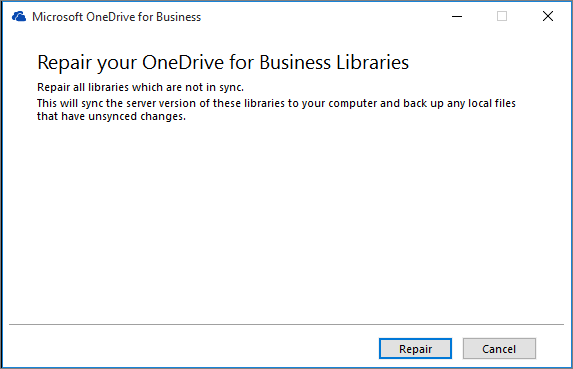 Poznámka: Oprava hlásí váš průběh, dokud nebudou resetována všechna synchronizační připojení.
 - Klikněte na tlačítko Dokončit.
Poznámka: V průběhu opravy nerestartujte počítač. Pokud máte v počítači naplánovaný časový automatický restart, odložte ho, dokud si nebudete jisti, že je oprava dokončena.

Pokud máte problémy se synchronizovanou složkou knihovny, zastavte a znovu spusťte synchronizaci knihovny. Pokud si nejste jistí cestou ke knihovně, přejděte na týmový web SharePointu a projděte si dokumenty: adresa URL je cesta ke knihovně.
Na sharepointovém týmovém webu můžete zahájit synchronizaci kliknutím na ikonu Synchronizovat na týmovém webu.
Affected Products
Microsoft 365 from DellArticle Properties
Article Number: 000185413
Article Type: How To
Last Modified: 02 Dec 2025
Version: 3
Find answers to your questions from other Dell users
Support Services
Check if your device is covered by Support Services.