Behebung des OneDrive-Synchronisierungsproblems, wenn in der Symbolleiste die Meldung „OneDrive for Business ist auf dem neuesten Stand“ angezeigt wird
Summary: Führen Sie die folgenden Schritte aus, um Synchronisierungsfehler in OneDrive mit Windows zu beheben.
This article applies to
This article does not apply to
This article is not tied to any specific product.
Not all product versions are identified in this article.
Instructions

Überprüfen Sie, ob Sie online auf Ihr OneDrive for Business-Konto zugreifen können, indem Sie die folgenden Schritte ausführen:
- Navigieren Sie zu Ihrem Office 365-Konto office.com
melden Sie sich dann wieder an.
- Klicken Sie mit der rechten Maustaste auf das OneDrive-Cloudsymbol im Infobereich in der Taskleiste.
- Wählen Sie Online anzeigen aus. Wenn Sie nicht online auf OneDrive for Business zugreifen können, wenden Sie sich an Ihren Netzwerkadministrator.

Das Synchronisierungsproblem kann durch ein Update auf die neueste Version von OneDrive behoben werden. OneDrive for Business wird häufig aktualisiert, stellen Sie also sicher, dass Sie die neuesten Updates haben. Wenn Sie nur OneDrive for Business-Konten synchronisieren, die Office 365 zugeordnet sind, können Sie möglicherweise den neuen OneDrive-Synchronisierungs-Client verwenden.
Gehen Sie für das Update wie folgt vor:
- Laden Sie die neueste Version von OneDrive herunter und installieren Sie sie auf Ihrem PC.
Hinweis: Wenn Sie bereits über die neueste Version verfügen, wird das Setup des Installationsprogramms automatisch beendet.
- Öffnen Sie die OneDrive-Desktop-App.
- Geben Sie die E-Mail-Adresse zu Ihrem OneDrive-Konto ein und klicken Sie dann auf die Schaltfläche Anmelden.

Überprüfen Sie die Größe der Dateien, die Sie synchronisieren möchten, und stellen Sie sicher, dass sie nicht größer als 2 GB ist. Wenn die Datei zu groß ist, reduzieren Sie die Größe der Datei, indem Sie sie zu einer .zip-Datei packen.
Überprüfen Sie auch den Dateipfad, dieser darf nicht mehr als 250 Zeichen enthalten. Beispiel:
C:\Benutzer\<Benutzername>\Bilder\Gespeichert\2014\Januar\Feiertag\Neujahr\Familie...

Doppelte Dateinamen können zu einem Synchronisierungsproblem führen. Stellen Sie daher sicher, dass jede Datei einen eindeutigen Namen hat. Möglicherweise haben Sie auch Probleme mit dem Synchronisierungsprozess, wenn Sie mehrere Dateien gleichzeitig hochladen. Um dies zu verhindern, versuchen Sie, die Anzahl der gleichzeitig Zeitpunkt hochzuladenden Dateien zu begrenzen.

Stellen Sie sicher, dass Sie über die Berechtigung zum Zugriff auf den Ordner verfügen, den Sie synchronisieren möchten.
- Melden Sie sich mit Ihrem Office 365-Konto an.
- Öffnen Sie die Datei oder den Ordner, die bzw. den Sie synchronisieren möchten, und prüfen Sie, ob Sie über die Berechtigung zum Speichern verfügen. Wenn Sie keine Datei in einem Netzwerk sehen können, wenden Sie sich an Ihren Administrator.

Ein unzureichender OneDrive- und Festplattenspeicher auf Ihrem PC kann auch zu einem Synchronisierungsproblem führen. Stellen Sie sicher, dass Sie genügend Speicherplatz haben, indem Sie die Größe Ihres OneDrive-Speichers mit dem verfügbaren Speicherplatz auf Ihrem Computer vergleichen. Wenn der Speicherplatz nicht ausreicht, versuchen Sie, einige Dateien zu löschen oder zu verschieben oder Speicherplatz freizugeben, und versuchen Sie, den Synchronisierungsprozess erneut auszuführen. Alternativ können Sie mehr Speicher kaufen.

Führen Sie die folgenden Schritte aus, um eine Synchronisierungsverbindung mit OneDrive for Business zu reparieren:
- Klicken Sie mit der rechten Maustaste auf das OneDrive-Symbol im Infobereich in der Taskleiste.
- Wählen Sie Reparieren.

- Klicken Sie im Dialogfeld auf Reparieren.
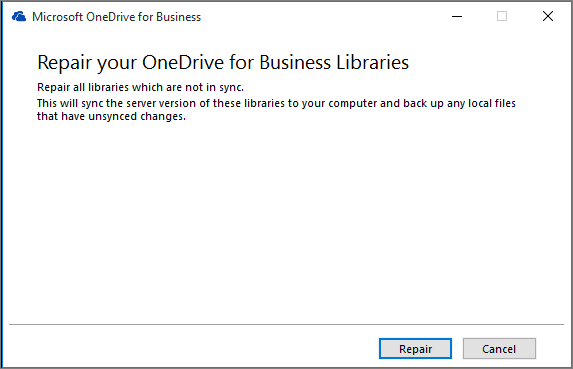 Hinweis: Die Reparatur meldet den Fortschritt, bis alle Synchronisierungsverbindungen zurückgesetzt wurden.
 - Klicken Sie auf Fertig stellen.
Hinweis: Starten Sie den Computer nicht neu, während die Reparatur ausgeführt wird. Wenn für Ihren Computer ein zeitgesteuerter automatischer Neustart geplant ist, verschieben Sie ihn, bis Sie sicher sind, dass die Reparatur abgeschlossen ist.

Wenn Sie Probleme mit einem synchronisierten Bibliotheksordner haben, beenden Sie die Bibliothekssynchronisierung und starten Sie sie neu. Wenn Sie sich nicht sicher sind, wie der Bibliothekspfad lautet, besuchen Sie Ihre SharePoint Team-Website und durchsuchen Sie Ihre Dokumente: Die URL ist Ihr Bibliothekspfad.
Sobald Sie sich auf der SharePoint-Teamwebsite befinden, können Sie eine Synchronisierung initiieren, indem Sie auf das Symbol für Synchronisieren auf der Teamwebsite klicken.
Affected Products
Microsoft 365 from DellArticle Properties
Article Number: 000185413
Article Type: How To
Last Modified: 02 Dec 2025
Version: 3
Find answers to your questions from other Dell users
Support Services
Check if your device is covered by Support Services.