Corrección del problema de sincronización de OneDrive cuando aparece el mensaje "OneDrive for Business - Up to date" en la bandeja de iconos
Summary: Realice los siguientes pasos para resolver el error de sincronización en OneDrive con Windows.
This article applies to
This article does not apply to
This article is not tied to any specific product.
Not all product versions are identified in this article.
Instructions

Para comprobar si puede acceder a su cuenta en línea de OneDrive para empresas, realice los siguientes pasos:
- Vaya a office.com
luego inicie sesión en su cuenta de Office 365.
- Haga clic con el botón secundario en el icono de la nube de OneDrive en el área de notificaciones de la barra de tareas.
- Seleccione View online. Si no puede acceder a la versión en línea de OneDrive para empresas, comuníquese con el administrador de red.

El problema de sincronización se puede resolver mediante la actualización a la versión más reciente de OneDrive. OneDrive para empresas se actualiza con frecuencia, por lo que se debe asegurar de contar con las actualizaciones más recientes. Si sincroniza solo cuentas de OneDrive para empresas asociadas con Office 365, es posible que pueda utilizar el nuevo cliente de sincronización de OneDrive.
Para actualizar realice los siguientes pasos:
- Descargue e instale la versión más reciente de OneDrive en la PC.
Nota: Si ya tiene la versión más reciente, la configuración del instalador finalizará automáticamente.
- Abra la aplicación de escritorio de OneDrive.
- Ingrese la dirección de correo electrónico de su cuenta de OneDrive y, a continuación, haga clic en el botón Sign in.

Compruebe los tamaños de los archivos que desee sincronizar y procure que no sean superiores a 2 GB. Si el archivo es demasiado grande, reduzca su tamaño comprimiéndolo.
Además, compruebe la ruta del archivo; no debe tener más de 250 caracteres, p. ej.,
C:\Users\<UserName>\Pictures\Saved\2014\January\Holiday\NewYears\Family...

Los nombres de archivo duplicados pueden provocar un problema de sincronización, así que asegúrese de que cada archivo tenga un nombre único. También puede tener problemas con el proceso de sincronización si está cargando varios archivos al mismo tiempo. Para evitar que esto suceda, intente limitar la cantidad de archivos que se carguen en un momento determinado.

Asegúrese de tener permiso para acceder a la carpeta que intente sincronizar.
- Inicie sesión con su cuenta de Office 365.
- Abra el archivo o la carpeta que desee sincronizar y compruebe si tiene permiso de guardado. Si no puede ver un archivo en una red, comuníquese con el administrador.

La falta de espacio de almacenamiento en disco y de OneDrive en la PC también puede causar un problema de sincronización. Asegúrese de tener suficiente espacio mediante la comprobación y la comparación del tamaño del almacenamiento de OneDrive con el espacio en disco disponible en la computadora. Si el espacio no es suficiente, considere la posibilidad de eliminar o transferir algunos archivos, o de liberar espacio en disco y, a continuación, vuelva a intentar realizar el proceso de sincronización. Como alternativa, puede adquirir más almacenamiento.

Siga estos pasos para reparar una conexión de sincronización con OneDrive para empresas:
- Haga clic con el botón secundario en el icono de OneDrive en la notificación de la barra de tareas.
- Seleccione Repair.

- Haga clic en Repair en el cuadro de diálogo.
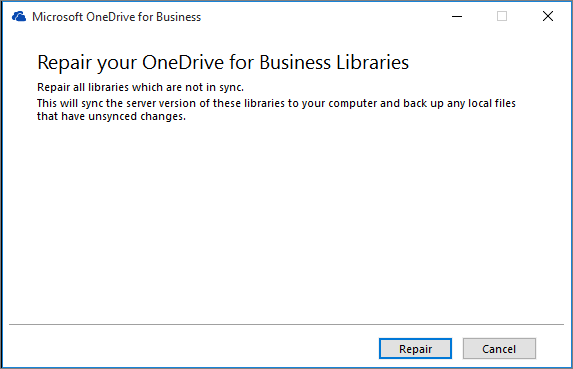 Nota: La reparación informa su progreso hasta que se restablezcan todas las conexiones de sincronización.
 - Haga clic en Finish.
Nota: No reinicie la computadora mientras la reparación esté en ejecución. Si tiene programado un reinicio automático para la computadora, pospóngalo hasta que esté seguro de que la reparación se haya completado.

Si tiene problemas con una carpeta de biblioteca sincronizada, detenga y reinicie la sincronización de la biblioteca. Si no está seguro de la ruta de la biblioteca, visite el sitio del equipo de SharePoint y examine sus documentos: la dirección URL es la ruta de la biblioteca.
Una vez que se encuentre en el sitio del equipo de SharePoint, puede iniciar una sincronización si hace clic en el icono de Sincronización en el sitio del equipo.
Affected Products
Microsoft 365 from DellArticle Properties
Article Number: 000185413
Article Type: How To
Last Modified: 02 Dec 2025
Version: 3
Find answers to your questions from other Dell users
Support Services
Check if your device is covered by Support Services.