Korjaa OneDriven synkronointiongelma, kun kuvakelokerossa näkyy OneDrive for Business – ajan tasalla -viesti
Summary: Ratkaise synkronointivirhe OneDrivessa Windowsin kanssa seuraavasti.
This article applies to
This article does not apply to
This article is not tied to any specific product.
Not all product versions are identified in this article.
Instructions

Tarkista, voitko käyttää OneDrive for Business -tiliäsi verkossa seuraavasti:
- Siirry kohtaan office.com
kirjaudu sitten Office 365 -tilillesi.
- Napsauta tehtäväpalkin ilmaisinalueella olevaa OneDrive-pilvikuvaketta hiiren kakkospainikkeella.
- Valitse Näytä verkossa. Jos et voi käyttää OneDrive for Business -palvelua verkossa, ota yhteyttä verkonvalvojaan.

Synkronointiongelma voidaan ratkaista päivittämällä OneDriven uusimpaan versioon. OneDrive for Business päivitetään usein, joten varmista, että sinulla on uusimmat päivitykset. Jos synkronoit vain Office 365:een liittyvät OneDrive for Business -tilit, voit ehkä käyttää uutta OneDrive-synkronointisovellusta.
Päivitä seuraavasti:
- Lataa ja asenna OneDriven uusin versio tietokoneeseesi.
Huomautus: Jos sinulla on jo uusin versio, asennusohjelman asennus päättyy automaattisesti.
- Avaa OneDrive-työpöytäsovellus .
- Anna OneDrive-tilisi sähköpostiosoite ja napsauta sitten Kirjaudu sisään -painiketta.

Tarkista synkronoitavien tiedostojen tiedostokoko ja varmista, että se on enintään 2 Gt. Jos tiedosto on liian suuri, pienennä tiedoston kokoa pakkaamalla se.
Tarkista myös tiedostopolku; siinä saa olla enintään 250 merkkiä, esim.
C:\Käyttäjät\<Käyttäjänimi>\Kuvat\Tallennettu\2014\Tammikuu\Loma\UusiVuosi\Perhe...

Päällekkäiset tiedostonimet voivat aiheuttaa synkronointiongelman, joten varmista, että jokaisella tiedostolla on yksilöllinen nimi. Synkronointiprosessissa voi olla ongelmia myös, jos lataat useita tiedostoja samanaikaisesti. Voit estää tämän yrittämällä rajoittaa ladattavien tiedostojen määrää tiettynä ajankohtana.

Varmista, että sinulla on oikeus käyttää kansiota, jota yrität synkronoida.
- Kirjaudu sisään Office 365 -tililläsi.
- Avaa tiedosto tai kansio, jonka haluat synkronoida, ja tarkista, onko sinulla oikeus tallentaa se. Jos et näe tiedostoa verkossa, ota yhteyttä järjestelmänvalvojaan.

Riittämätön OneDriven ja levytilan tallennustila tietokoneessa voi myös aiheuttaa synkronointiongelman. Varmista tilan riittävyys tarkistamalla ja vertaamalla OneDrive-tallennustilan kokoa tietokoneen vapaaseen levytilaan. Jos tila ei riitä, harkitse tiedostojen poistamista tai siirtämistä tai vapauta levytilaa, yritä synkronointia uudelleen. Vaihtoehtoisesti voit ostaa lisää tallennustilaa.

Voit korjata synkronointiyhteyden OneDrive for Businessissa seuraavasti:
- Napsauta tehtäväpalkin ilmoituksessa olevaa OneDrive-kuvaketta hiiren kakkospainikkeella.
- Valitse Korjaa.

- Valitse valintaikkunassa Korjaa .
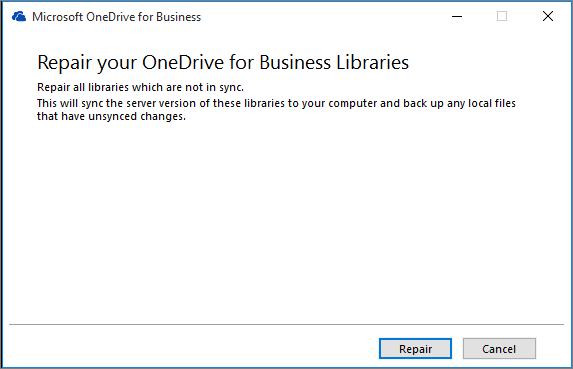 Huomautus: Korjaus raportoi edistymisen, kunnes kaikki synkronointiyhteydet on nollattu.
 - Valitse Finish.
Huomautus: Älä käynnistä tietokonetta uudelleen, kun korjaus on käynnissä. Jos tietokoneeseen on ajoitettu automaattinen uudelleenkäynnistys, lykkää sitä, kunnes olet varma, että korjaus on valmis.

Jos sinulla on ongelmia synkronoidun kirjastokansion kanssa, lopeta kirjaston synkronointi ja käynnistä se uudelleen. Jos et ole varma kirjastopolustasi, siirry SharePoint-ryhmäsivustoon ja selaa tiedostoja: URL-osoite on kirjastopolku.
Kun olet SharePoint-ryhmäsivustossa, voit aloittaa synkronoinnin napsauttamalla ryhmäsivuston synkronointikuvaketta .
Affected Products
Microsoft 365 from DellArticle Properties
Article Number: 000185413
Article Type: How To
Last Modified: 02 Dec 2025
Version: 3
Find answers to your questions from other Dell users
Support Services
Check if your device is covered by Support Services.