Risolto il problema di sincronizzazione di OneDrive quando viene visualizzato il messaggio "OneDrive for Business - Aggiornato" nella barra delle icone
Summary: Attenersi alla seguente procedura per risolvere l'errore di sincronizzazione in OneDrive con Windows.
This article applies to
This article does not apply to
This article is not tied to any specific product.
Not all product versions are identified in this article.
Instructions

Verificare se è possibile accedere all'account OneDrive for Business online effettuando le operazioni seguenti:
- Andare su office.com
quindi accedere al proprio account Office 365.
- Fare clic con il pulsante destro del mouse sull'icona a forma di nuvola di OneDrive nell'area di notifica della barra delle applicazioni.
- Selezionare Visualizza online. Se non è possibile accedere a OneDrive for Business online, contattare l'amministratore di rete.

Il problema di sincronizzazione può essere risolto aggiornando alla versione più recente di OneDrive. OneDrive for Business viene aggiornato di frequente, quindi assicurati di disporre degli aggiornamenti più recenti. Se sincronizzi solo gli account di OneDrive for Business associati a Office 365, potresti essere in grado di usare il nuovo client di sincronizzazione di OneDrive.
Per eseguire l'aggiornamento, effettuare le seguenti operazioni:
- Scarica e installa la versione più recente di OneDrive sul tuo PC.
Nota: Se si dispone già dell'ultima versione, la configurazione del programma di installazione terminerà automaticamente.
- Apri l'app desktop OneDrive .
- Immettere l'indirizzo e-mail dell'account OneDrive, quindi fare clic sul pulsante Accedi .

Controllare la dimensione dei file che si desidera sincronizzare e assicurarsi che non superino i 2 GB. Se il file è troppo grande, ridurne le dimensioni comprimendolo.
Inoltre, controlla il percorso del file; Non deve avere più di 250 caratteri, ad es.
C:\Utenti\<NomeUtente>\Immagini\Salvato\2014\Gennaio\Vacanze\Capodanno\Famiglia...

I nomi di file duplicati possono causare problemi di sincronizzazione, quindi assicurati che ogni file abbia un nome univoco. Potresti anche avere problemi con il processo di sincronizzazione se stai caricando più file contemporaneamente. Per evitare che ciò accada, prova a limitare il numero di file caricati in un determinato momento.

Accertarsi di disporre dell'autorizzazione per accedere alla cartella che si sta tentando di sincronizzare.
- Accedere con l'account Office 365.
- Apri il file o la cartella che desideri sincronizzare, controlla se disponi dell'autorizzazione per salvarlo. Se non è possibile visualizzare un file su una rete, contattare l'amministratore.

Anche lo spazio di archiviazione insufficiente su OneDrive e su disco sul PC può causare un problema di sincronizzazione. Assicurarsi di disporre di spazio sufficiente controllando e confrontando le dimensioni dello spazio di archiviazione di OneDrive con lo spazio su disco disponibile sul computer. Se lo spazio non è sufficiente, prendi in considerazione la possibilità di eliminare o spostare alcuni file o liberare spazio su disco, prova nuovamente il processo di sincronizzazione. In alternativa, è possibile acquistare più spazio di storage.

Segui questi passaggi per ripristinare una connessione di sincronizzazione con OneDrive for Business:
- Fare clic con il pulsante destro del mouse sull'icona di OneDrive nella notifica sulla barra delle applicazioni.
- Selezionare Ripara.

- Cliccare su Repair nella finestra di dialogo.
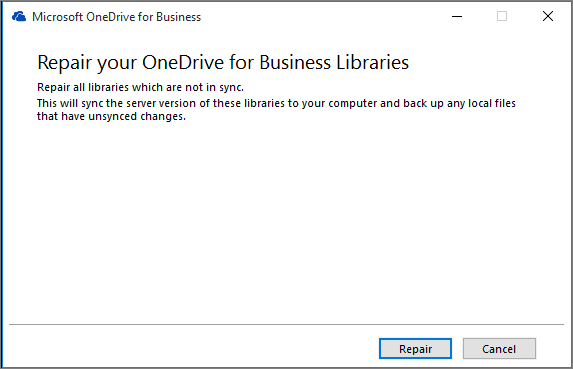 Nota: La riparazione segnala l'avanzamento fino a quando non vengono reimpostate tutte le connessioni di sincronizzazione.
 - Cliccare su Finish.
Nota: Non riavviare il computer mentre Repair è in esecuzione. Se è stato pianificato un riavvio automatico del computer, posticiparlo fino a quando non si è certi del completamento della riparazione.

Se riscontri problemi con una cartella della libreria sincronizzata, interrompi e riavvia la sincronizzazione della libreria. Se non si è sicuri del percorso della libreria, visitare il sito del team di SharePoint e sfogliare i documenti: l'URL è il percorso della libreria.
Una volta nel sito del team di SharePoint, è possibile avviare una sincronizzazione facendo clic sull'icona Sincronizza nel sito del team.
Affected Products
Microsoft 365 from DellArticle Properties
Article Number: 000185413
Article Type: How To
Last Modified: 02 Dec 2025
Version: 3
Find answers to your questions from other Dell users
Support Services
Check if your device is covered by Support Services.