アイコン トレイに「OneDrive for Business - Up to date」というメッセージが表示された場合にOneDrive同期の問題を解決する
Summary: WindowsでOneDriveを使用している場合に同期エラーを解決するには、次の手順を実行します。
This article applies to
This article does not apply to
This article is not tied to any specific product.
Not all product versions are identified in this article.
Instructions

次の手順を実行して、OneDrive for Businessのアカウントにオンラインでアクセスできるかどうかを確認します。
- [office.com]に移動し
Office 365アカウントにサインインします。
- タスクバーの通知領域でOneDriveクラウドのアイコンを右クリックします。
- [オンラインで表示]を選択します。OneDrive for Businessにオンラインでアクセスできない場合は、ネットワーク管理者にお問い合わせください。

同期の問題は、OneDriveの最新バージョンにアップデートすることで解決される場合があります。OneDrive for Businessは頻繁にアップデートされるため、最新のアップデートを使用していることを確認してください。Office 365に関連付けられているOneDrive for Businessアカウントのみを同期する場合は、新しいOneDrive同期クライアントを使用できる場合があります。
アップデートするには、次の手順を実行します。
- お使いのPCにOneDriveの最新バージョンをダウンロードしてインストールします。
注:最新バージョンが既にある場合は、インストーラーのセットアップが自動的に終了します。
- OneDriveデスクトップ アプリを開きます。
- OneDriveアカウントのEメール アドレスを入力し、[サイン イン]ボタンをクリックします。

同期するファイルのファイル サイズをチェックして、2GB以下であることを確認します。ファイルが大きすぎる場合は、圧縮してファイルのサイズを小さくします。
また、ファイル パスを確認します。250文字以下にする必要があります(例:
C:\Users\<UserName>\Pictures\Saved\2014\January\Holiday\NewYears\Family...

ファイル名が重複すると同期の問題が発生する可能性があるため、各ファイルの名前が一意であることを確認してください。同時に複数のファイルをアップロードする場合に、同期プロセスで問題が発生することもあります。この問題を回避するには、一度にアップロードされるファイルの数を制限してください。

同期しようとしているフォルダーにアクセスする権限があることを確認します。
- Office 365アカウントでサイン インします。
- 同期するファイルまたはフォルダーを開き、保存する権限があるかどうかを確認します。ネットワーク上にファイルが表示されない場合は、管理者にお問い合わせください。

PC上でOneDriveとディスク領域のストレージが不足している場合も、同期の問題が発生する可能性があります。OneDriveストレージのサイズをチェックして、PC上の使用可能なディスク領域と比較し、十分な容量があるかどうか確認します。容量が十分でない場合は、一部のファイルの削除または移動を検討するか、またはディスク領域を解放してから同期プロセスを再試行してください。または、追加のストレージを購入することもできます。

OneDrive for Businessとの同期接続を修復するには、次の手順を実行します。
- タスクバーの通知領域でOneDriveアイコンを右クリックします。
- [修復]を選択します。

- ダイアログ ボックスで[修復]をクリックします。
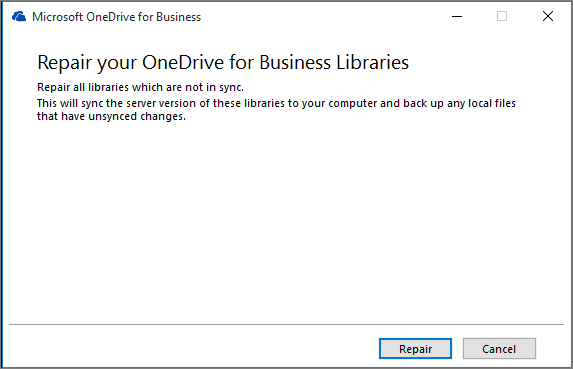 注:修復では、すべての同期接続がリセットされるまで進捗状況が報告されます。
 - [Finish](完了)をクリックします。
注:修復の実行中は、PCを再起動しないでください。PCが自動的に再起動するようにスケジュールを設定している場合は、修復が完了するまでスケジュールを延期してください。

同期したライブラリー フォルダーに問題がある場合は、ライブラリーの同期を停止して再起動します。ライブラリーのパスがわからない場合は、SharePointチーム サイトにアクセスし、ドキュメントを参照してください。URLがライブラリー パスです。
SharePointチーム サイトに入ったら、チーム サイトの[同期]アイコンをクリックして同期を開始できます。
Affected Products
Microsoft 365 from DellArticle Properties
Article Number: 000185413
Article Type: How To
Last Modified: 02 Dec 2025
Version: 3
Find answers to your questions from other Dell users
Support Services
Check if your device is covered by Support Services.