Løse synkroniseringsproblemet med OneDrive når du ser meldingen «OneDrive for Business – oppdatert» i ikonskuffen
Summary: Ta følgende trinn for å løse synkroniseringsfeilen i OneDrive med Windows.
This article applies to
This article does not apply to
This article is not tied to any specific product.
Not all product versions are identified in this article.
Instructions

Sjekk om du har tilgang til OneDrive for Business-kontoen på nettet ved å gjøre følgende:
- Gå til office.com
og logg deretter på Office 365-kontoen.
- Høyreklikk OneDrive-skyikonet i systemstatusfeltet på oppgavelinjen.
- Velg Vis på nettet. Hvis du ikke får tilgang til OneDrive for Business på nettet, kontakter du nettverksadministratoren.

Synkroniseringsproblemet kan løses ved å oppdatere til den nyeste versjonen av OneDrive. OneDrive for Business oppdateres ofte, så sørg for at du har de nyeste oppdateringene. Hvis du bare synkroniserer OneDrive for Business-kontoer som er knyttet til Office 365, kan du kanskje bruke den nye synkroniseringsklienten for OneDrive.
Gjør følgende for å oppdatere:
- Last ned og installer den nyeste versjonen av OneDrive på PC-en.
Merk: Hvis du allerede har den nyeste versjonen, avsluttes installasjonsprogrammet automatisk.
- Åpne OneDrive-skrivebordsappen.
- Skriv inn e-postadressen for OneDrive-kontoen din, og klikk deretter på Logg på-knappen .

Sjekk filstørrelsen på filene du vil synkronisere, pass på at den ikke er større enn 2 GB. Hvis filen er for stor, reduserer du størrelsen på filen ved å zippe den.
Sjekk også filstien; Det bør ikke ha mer enn 250 tegn, f.eks.
C:\Brukere\<Brukernavn>\Bilder\Lagret\2014\januar\Ferie\Nyttår\Familie...

Dupliserte filnavn kan føre til et synkroniseringsproblem, så sørg for at hver fil har et unikt navn. Du kan også ha problemer med synkroniseringsprosessen hvis du laster opp flere filer samtidig. For å forhindre at dette skjer, prøv å begrense antall filer som lastes opp på et gitt tidspunkt.

Kontroller at du har tillatelse til å få tilgang til mappen du prøver å synkronisere.
- Logg på med Office 365-kontoen.
- Åpne filen eller mappen du vil synkronisere, sjekk om du har tillatelse til å lagre den. Hvis du ikke ser en fil på et nettverk, kontakter du systemansvarlig.

Utilstrekkelig lagringsplass på OneDrive og diskplass på PC-en kan også forårsake et synkroniseringsproblem. Kontroller at du har nok plass ved å kontrollere og sammenligne størrelsen på lagringsplassen på OneDrive med den tilgjengelige diskplassen på datamaskinen. Hvis det ikke er nok plass, bør du vurdere å slette eller flytte noen filer, eller frigjøre diskplass, og deretter prøve synkroniseringsprosessen på nytt. Alternativt kan du kjøpe mer lagringsplass.

Følg disse trinnene for å reparere en synkroniseringstilkobling med OneDrive for Business:
- Høyreklikk OneDrive-ikonet i varselet på oppgavelinjen.
- Velg Reparer.

- Klikk Reparer i dialogboksen.
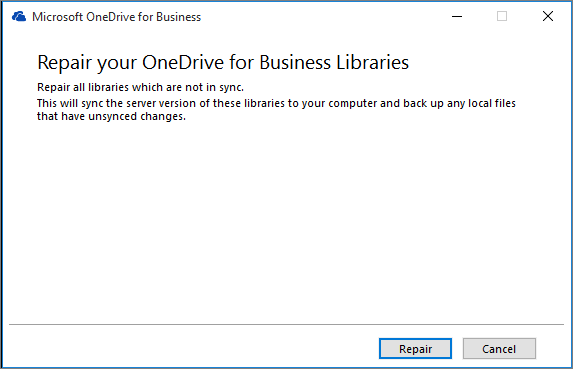 Merk: Reparasjon rapporterer fremdriften til alle synkroniseringstilkoblinger er tilbakestilt.
 - Klikk Finish Fullfør.
Merk: Ikke start datamaskinen på nytt mens reparasjonen kjører. Hvis du har planlagt en tidsbestemt automatisk omstart på datamaskinen, utsetter du den til du er sikker på at reparasjonen er fullført.

Hvis du har problemer med en synkronisert bibliotekmappe, stopper du biblioteksynkroniseringen og starter den på nytt. Hvis du ikke er sikker på bibliotekbanen, kan du gå til SharePoint-gruppeområdet og bla gjennom dokumentene: URL-adressen er bibliotekbanen din.
Når du er på SharePoint-gruppeområdet, kan du starte en synkronisering ved å klikke Synkroniser-ikonet på gruppeområdet.
Affected Products
Microsoft 365 from DellArticle Properties
Article Number: 000185413
Article Type: How To
Last Modified: 02 Dec 2025
Version: 3
Find answers to your questions from other Dell users
Support Services
Check if your device is covered by Support Services.