Rozwiązywanie problemu z synchronizacją usługi OneDrive po wyświetleniu komunikatu "OneDrive dla Firm — aktualne" w zasobniku ikon
Summary: Wykonaj następujące czynności, aby rozwiązać błąd synchronizacji w usłudze OneDrive z systemem Windows.
This article applies to
This article does not apply to
This article is not tied to any specific product.
Not all product versions are identified in this article.
Instructions

Sprawdź, czy możesz uzyskać dostęp do swojego konta OneDrive dla Firm w trybie online, wykonując następujące czynności:
- Przejdź do office.com
, a następnie zaloguj się na swoje konto Office 365.
- Kliknij prawym przyciskiem myszy ikonę chmury OneDrive w obszarze powiadomień na pasku zadań.
- Wybierz opcję Wyświetl online. Jeśli nie możesz uzyskać dostępu do usługi OneDrive dla Firm w trybie online, skontaktuj się z administratorem sieci.

Problem z synchronizacją można rozwiązać, aktualizując usługę OneDrive do najnowszej wersji. Usługa OneDrive dla Firm jest często aktualizowana, więc upewnij się, że masz najnowsze aktualizacje. Jeśli synchronizujesz tylko konta usługi OneDrive dla Firm skojarzone z usługą Office 365, możesz mieć możliwość korzystania z nowego klienta synchronizacji usługi OneDrive.
Aby zaktualizować, wykonaj następujące czynności:
- Pobierz i zainstaluj najnowszą wersję usługi OneDrive na komputerze.
Uwaga: Jeśli masz już najnowszą wersję, konfiguracja instalatora zakończy się automatycznie.
- Otwórz aplikację klasyczną OneDrive .
- Wprowadź adres e-mail swojego konta OneDrive, a następnie kliknij przycisk Zaloguj się .

Sprawdź rozmiar plików, które chcesz zsynchronizować, upewnij się, że nie jest większy niż 2 GB. Jeśli plik jest zbyt duży, zmniejsz jego rozmiar, kompresując go.
Sprawdź także ścieżkę do pliku; Nie powinien mieć więcej niż 250 znaków, np.:
C:\Users\<UserName>\Pictures\Saved\2014\Styczeń\Holiday\NewYears\Family...

Zduplikowane nazwy plików mogą prowadzić do problemu z synchronizacją, więc upewnij się, że każdy plik ma unikatową nazwę. Możesz również mieć problemy z procesem synchronizacji, jeśli przesyłasz wiele plików w tym samym czasie. Aby temu zapobiec, staraj się ograniczyć liczbę plików przesyłanych w danym momencie.

Upewnij się, że masz uprawnienia dostępu do folderu, który próbujesz zsynchronizować.
- Zaloguj się za pomocą konta Office 365.
- Otwórz plik lub folder, który chcesz zsynchronizować, i sprawdź, czy masz uprawnienia do jego zapisania. Jeśli plik nie jest widoczny w sieci, skontaktuj się z administratorem.

Niewystarczająca ilość miejsca w usłudze OneDrive i miejscu na dysku na komputerze może również powodować problem z synchronizacją. Upewnij się, że masz wystarczającą ilość miejsca, sprawdzając i porównując rozmiar magazynu OneDrive z dostępnym miejscem na dysku komputera. Jeśli ilość miejsca jest niewystarczająca, rozważ usunięcie lub przeniesienie niektórych plików albo zwolnienie miejsca na dysku, spróbuj ponownie przeprowadzić proces synchronizacji. Alternatywnie możesz kupić więcej miejsca na dane.

Wykonaj następujące kroki, aby naprawić połączenie synchronizacji z usługą OneDrive dla Firm:
- Kliknij prawym przyciskiem myszy ikonę OneDrive w powiadomieniu na pasku zadań.
- Wybierz opcję Napraw.
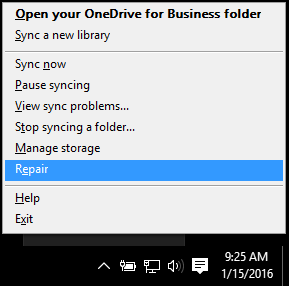
- Kliknij przycisk Napraw w oknie dialogowym.
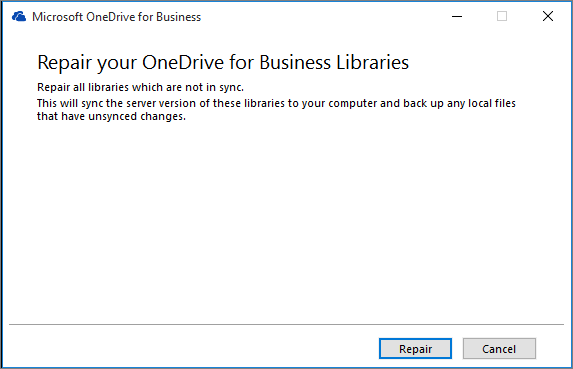 Uwaga: Naprawa raportuje postęp do momentu zresetowania wszystkich połączeń synchronizacji.
 - Kliknij przycisk Zakończ.
Uwaga: Nie należy ponownie uruchamiać komputera, gdy funkcja Naprawa jest uruchomiona. Jeśli masz zaplanowane automatyczne ponowne uruchomienie komputera, odłóż je do momentu upewnienia się, że naprawa została zakończona.

Jeśli masz problemy z synchronizowanym folderem biblioteki, zatrzymaj i uruchom ponownie synchronizację biblioteki. Jeśli nie masz pewności co do ścieżki biblioteki, odwiedź witrynę zespołu programu SharePoint i przejrzyj dokumenty: adres URL jest ścieżką biblioteki.
Po przejściu do witryny zespołu programu SharePoint możesz zainicjować synchronizację, klikając ikonę Synchronizuj w witrynie zespołu.
Affected Products
Microsoft 365 from DellArticle Properties
Article Number: 000185413
Article Type: How To
Last Modified: 02 Dec 2025
Version: 3
Find answers to your questions from other Dell users
Support Services
Check if your device is covered by Support Services.