Устранение проблемы с синхронизацией OneDrive при отображении сообщения «OneDrive для бизнеса — обновлено» на панели значков
Summary: Чтобы устранить ошибку синхронизации в OneDrive с Windows, выполните следующие действия.
This article applies to
This article does not apply to
This article is not tied to any specific product.
Not all product versions are identified in this article.
Instructions

Проверьте, можете ли вы получить доступ к своей учетной записи OneDrive для бизнеса через Интернет, выполнив следующие действия.
- Перейдите в office.com
затем войдите в свою учетную запись Office 365.
- Нажмите правой кнопкой мыши значок облака OneDrive в области уведомлений на панели задач.
- Выберите Просмотр онлайн. Если вы не можете получить доступ к OneDrive для бизнеса через Интернет, обратитесь к сетевому администратору.

Проблему синхронизации можно устранить, обновив OneDrive до последней версии. OneDrive для бизнеса часто обновляется, поэтому убедитесь, что у вас установлены самые последние обновления. Если вы синхронизируете только учетные записи OneDrive для бизнеса, связанные с Office 365, вы сможете использовать новый клиент синхронизации OneDrive.
Для обновления выполните следующие действия.
- Скачайте и установите последнюю версию OneDrive на свой ПК.
Примечание. Если у вас уже установлена последняя версия, установка установщика завершится автоматически.
- Откройте классическое приложение OneDrive .
- Введите адрес электронной почты своей учетной записи OneDrive и нажмите кнопку Войти .

Проверьте размер синхронизируемых файлов и убедитесь, что его размер не превышает 2 Гбайт. Если файл слишком большой, уменьшите его, заархивировав файл.
Кроме того, проверьте путь к файлу; Он должен содержать не более 250 символов, например:
C:\Users\<UserName>\Pictures\Saved\2014\January\Holiday\NewYears\Family...

Дублирование имен файлов может привести к проблемам синхронизации, поэтому убедитесь, что каждый файл имеет уникальное имя. Также могут возникнуть проблемы с процессом синхронизации, если вы загружаете несколько файлов одновременно. Чтобы этого не происходило, попробуйте ограничить количество файлов, загружаемых за один раз.

Убедитесь, что у вас есть разрешение на доступ к папке, которую вы пытаетесь синхронизировать.
- Войдите в систему с помощью учетной записи Office 365.
- Откройте файл или папку, которые требуется синхронизировать, и проверьте, есть ли у вас разрешение на их сохранение. Если файл не отображается в сети, обратитесь к администратору.

Нехватка места на диске и OneDrive также может привести к проблемам синхронизации. Убедитесь, что у вас достаточно места, проверив и сравнив размер хранилища OneDrive с доступным дисковым пространством на компьютере. Если места недостаточно и хотите удалить или переместить некоторые файлы либо освободить место на диске, повторите попытку синхронизации. В качестве альтернативы можно приобрести дополнительное хранилище.

Выполните следующие действия, чтобы восстановить подключение синхронизации с OneDrive для бизнеса:
- Нажмите правой кнопкой мыши значок OneDrive в уведомлении на панели задач.
- Выберите Восстановить.

- Нажмите кнопку Восстановить в диалоговом окне.
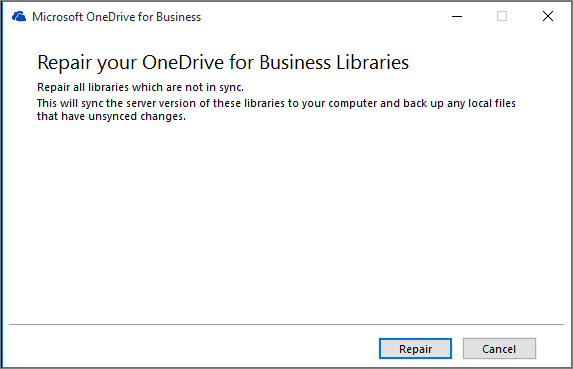 Примечание. Функция восстановления будет сообщать о ходе выполнения до тех пор, пока не будут сброшены все синхронизированные подключения.
 - Нажмите Готово.
Примечание. Не перезагружайте компьютер во время восстановления. Если для компьютера запланирована автоматическая перезагрузка по времени, отложите ее до тех пор, пока не убедитесь, что восстановление завершено.

Если у вас возникли проблемы с синхронизированной папкой библиотеки, остановите и перезапустите синхронизацию библиотеки. Если вы не уверены в пути к библиотеке, посетите сайт группы SharePoint и просмотрите документы: URL-адрес — это путь к библиотеке.
Войдя на сайт группы SharePoint, можно инициировать синхронизацию, щелкнув значок Синхронизация на сайте группы.
Affected Products
Microsoft 365 from DellArticle Properties
Article Number: 000185413
Article Type: How To
Last Modified: 02 Dec 2025
Version: 3
Find answers to your questions from other Dell users
Support Services
Check if your device is covered by Support Services.