修复在图标托盘中看到“OneDrive for Business - 最新”消息时的 OneDrive 同步问题
Summary: 执行以下步骤以解决 OneDrive with Windows 中的同步错误。
This article applies to
This article does not apply to
This article is not tied to any specific product.
Not all product versions are identified in this article.
Instructions

通过执行以下步骤,检查是否可以联机访问您的 OneDrive for Business 帐户:
- 转至 office.com
然后登录您的 Office 365 帐户。
- 右键单击任务栏通知区域中的 OneDrive 云图标。
- 选择 在线查看。如果您无法联机访问 OneDrive for Business,请联系您的网络管理员。

通过更新到最新版本的 OneDrive 可以解决同步问题。OneDrive for Business 经常更新,因此请确保你具有最新更新。如果仅同步与 Office 365 关联的 OneDrive for Business 帐户,则可以使用新的 OneDrive 同步客户端。
要进行更新,请执行以下步骤:
- 将最新版本的 OneDrive 下载并安装到您的 PC。
提醒:如果您已有最新版本,安装程序设置将自动结束。
- 打开 OneDrive 桌面应用。
- 输入您的 OneDrive 帐户电子邮件地址,然后单击 “登录 ”按钮。

检查要同步的文件的文件大小,确保文件大小不超过 2GB。如果文件太大,请通过压缩来减小文件大小。
另外,请检查文件路径;它不应超过 250 个字符,例如:
C:\Users\<UserName>\Pictures\Saved\2014\January\Holiday\NewYears\Family...

重复的文件名可能会导致同步问题,因此请确保每个文件都有唯一的名称。如果您同时上传多个文件,也可能在同步过程中遇到问题。为了防止这种情况发生,请尝试限制在给定时间上传的文件数量。

确保您有权访问尝试同步的文件夹。
- 使用您的 Office 365 帐户登录。
- 打开要同步的文件或文件夹,检查您是否有权保存它。如果您无法在网络上看到文件,请与管理员联系。

PC上的OneDrive和磁盘空间存储不足也可能导致同步问题。通过检查和比较 OneDrive 存储的大小与计算机上的可用磁盘空间,确保您有足够的空间。如果空间不够,请考虑删除或移动一些文件,或者释放磁盘空间,然后再次尝试同步过程。或者,您可以购买更多存储空间。

按照以下步骤修复与 OneDrive for Business 的同步连接:
- 右键单击任务栏通知中的 OneDrive 图标。
- 选择 修复。

- 单击对话框中的 修复 。
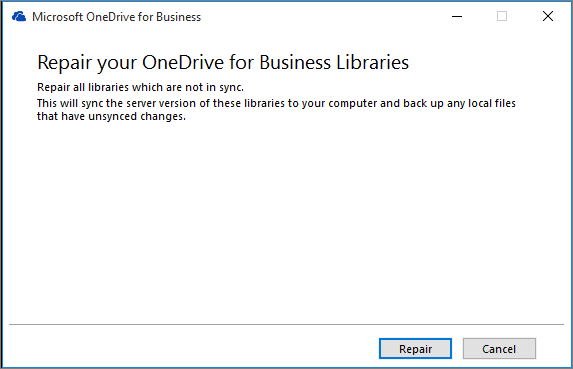 提醒:修复会报告您的进度,直到所有同步连接都已重置。
 - 单击 Finish。
提醒:修复正在运行时,请勿重新启动计算机。如果您为计算机计划了定时自动重新启动,请将其推迟,直到您确定修复已完成。

如果同步的资源库文件夹出现问题,请停止并重新启动资源库同步。如果不确定库路径,请访问 SharePoint 工作组网站,然后浏览文档:URL 是库路径。
进入 SharePoint 团队网站后,可以通过单击团队网站上的 “同步 ”图标来启动同步。
Affected Products
Microsoft 365 from DellArticle Properties
Article Number: 000185413
Article Type: How To
Last Modified: 02 Dec 2025
Version: 3
Find answers to your questions from other Dell users
Support Services
Check if your device is covered by Support Services.