PowerEdge: Fehlerbehebung bei iDRAC-Konnektivität
Summary: Dieser Artikel enthält ein Video und Optionen zur Fehlerbehebung bei iDRAC-Verbindungsproblemen.
This article applies to
This article does not apply to
This article is not tied to any specific product.
Not all product versions are identified in this article.
Instructions
In diesem Schulungsvideo werden die Grundlagen der Fehlerbehebung bei iDRAC-Verbindungsproblemen behandelt.
Anleitung zum Troubleshooting von Verbindungsproblemen mit dem iDRAC.
Dauer: 00:11:25 (hh:mm:ss)
Wenn verfügbar, können Spracheinstellungen für Untertitel über das CC-Symbol auf diesem Videoplayer ausgewählt werden.
Fehlerbehebung Schritt 1 – iDRAC-Initialisierung
Fragen, die Sie stellen sollten:
• Können Sie den iDRAC anpingen?
• Reagieren andere Remote-Protokolle wie SSH?
• Drehen sich die Lüfter mit 100 % oder erhalten Sie einen Fehler beim POST über die Initialisierung?
• Wenn Fragen zu iDRAC-Initialisierungsfehlern führen, lassen Sie den Floh 5 Minuten lang ab und tauschen Sie dann die Hauptplatine aus, wenn das Problem weiterhin besteht.
Fehlerbehebung Schritt 2 – iDRAC-Konfiguration
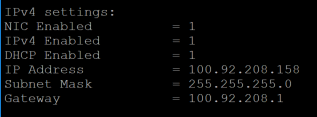
Option 1: racadm getniccfg über SSH oder lokal racadm
- Dies ist die beste Methode, da Sie bequem den Status "Link erkannt" abrufen können.
- Überprüfen Sie, ob die NIC aktiviert ist und dass IP, Subnetz und Gateway sinnvoll sind.
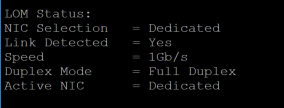
- Überprüfen Sie die NIC-Auswahl, Link erkannt und Aktive NIC.
- Erwägen Sie auch, Folgendes auszuführen:
Racadm get iDRAC.NIC.vlanenable, um festzustellen, ob möglicherweise versehentlich ein VLAN zugewiesen wurde.
Option 2: F2-BIOS
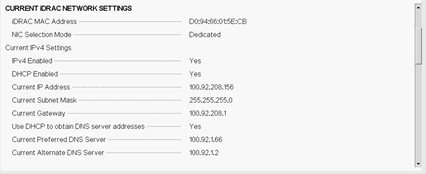
- Navigieren Sie zu iDRAC-Einstellungen>Systemzusammenfassung.
- Überprüfen Sie die aktuellen iDRAC-Netzwerkeinstellungen für NIC-Auswahl, IPv4 aktiviert und aktuelle IPv4-Adresse/Gateway.
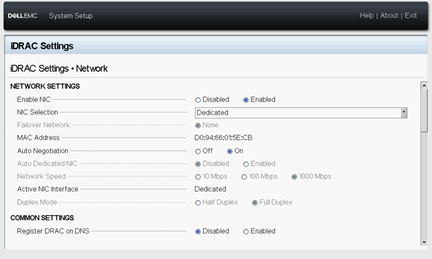
- Wählen Sie unten Finish aus und navigieren Sie dann zu Network Settings.
- Aktivieren Sie NIC aktivieren und Aktive NIC-Schnittstelle.
• Scrollen Sie nach unten und überprüfen Sie die VLAN-Einstellungen.

Option 3: SupportAssist-Erfassung/TSR
- Öffnen Sie den Viewer-Bericht für den TSR.
- Öffnen Sie die Raw-Ausgabe.
- STRG+F für IPv4
- Wählen Sie Statisch oder Nicht-Statisch aus, je nachdem, ob DHCP für Adresse, Gateway, Netzmaske und DNS verwendet wurde.
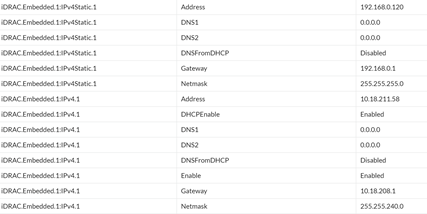
- STRG+F für NIC.1 und überprüfen Sie, ob ActiveNIC und aktivieren sind, und scrollen Sie ein wenig nach unten, um VLAN zu überprüfen.
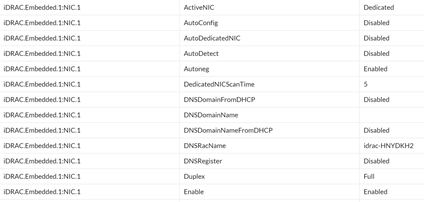
Wenn die Konfiguration gut aussieht oder die aktive NIC nicht mit der NIC-Auswahl übereinstimmt, starten Sie den iDRAC mit einer der folgenden beiden Methoden neu:
Racadm Racreset- Halten Sie die i-Taste 15 Sekunden lang gedrückt.
Troubleshooting Schritt 3 – Netzwerk-Troubleshooting
Wichtige Schritte zur Eingrenzung des Problems:
- Kann der iDRAC das Gateway pingen –
racadm pingTOR. - Funktioniert der iDRAC von einem zweiten System aus?
- Sind die Verbindungsanzeigen am iDRAC-Port aktiv?
- Was passiert, wenn Sie den iDRAC-Port (dediziert oder LOM) ändern?
- Funktioniert iDRAC Direct oder das direkte Anschließen an einen Laptop?
Wir wissen, dass der iDRAC initialisiert wurde, korrekt konfiguriert ist und die Verbindungsanzeige funktioniert. Fehlerbehebung Schritt 4 – Einmalige sowie Nuke und Pave Aktuelle einmalige Lieferungen, die überprüft werden müssen:
- Überprüfen Sie, ob der Webserver aktiviert ist.
racadm get idrac.webserver
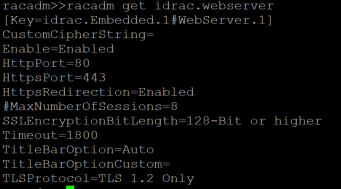
- Wenn Aktivieren = Deaktiviert, führen Sie Folgendes aus:
racadm set iDRAC.webserver.enable Enabled
Wenn der iDRAC initialisiert wurde, die Konfiguration in Ordnung ist, der iDRAC das Gateway pingen kann, die Verbindungsanzeigen in Ordnung sind, aber die Weboberfläche immer noch nicht funktioniert, setzen Sie iDRAC mit einer der folgenden Methoden auf die Werkseinstellungen zurück:
VORSICHT: Dies sind der letzte Ausweg zur Fehlerbehebung, da es sich um eine destruktive Konfigurationsmethode handelt.
racadm racresetcfg
HINWEIS: Bei 13G wird alles auf die Werkseinstellungen zurückgesetzt, bei 14G wird alles außer Nutzer- und Netzwerkinformationen zurückgesetzt. Wenn Sie die Netzwerkinformationen und den Root-Nutzer auf root/calvin zurücksetzen müssen, gehen Sie wie folgt vor:
racadm racresetcfg -rc
- F10-KARTON Assistent für Stilllegung und neue Verwendung
- F2-iDRAC-Einstellungen werden auf die Standardeinstellungen zurückgesetzt.
- LC-Löschmethode .
VORSICHT: Stellen Sie sicher, dass ein heruntergeladenes Backup der DRAC-Lizenz vorhanden ist, da LC Wipe die Lizenz entfernt.
Führen Sie den folgenden Befehl von einem Windows-Host aus, der iDRAC über das Netzwerk erreichen kann.
Stellen Sie sicher, dass Sie die Abschnitte "Nutzername", "Kennwort" und "iDRAC-IP" ausfüllen, aber ändern Sie in diesem Befehl nichts anderes.
> winrm i LCWipe http://schemas.dmtf.org/wbem/wscim/1/cim-schema/2/root/dcim/DCIM_LCService?SystemCreationClassName=DCIM_ComputerSystem+CreationClassName=DCIM_LCService+SystemName=DCIM:ComputerSystem+Name=DCIM:LCService -u:[idrac username] -p:[password] -r:https://[idrac ip]/wsman -SkipCNcheck -SkipCAcheck -encoding:utf-8 -a:basic
Affected Products
iDRAC9, iDRAC9 - 3.0x Series, iDRAC9 - 3.1x Series, iDRAC9 - 3.2x Series, iDRAC9 - 3.3x Series, iDRAC9 - 3.4x Series, iDRAC9 - 4.xx Series, PowerEdge R240, PowerEdge R250, PowerEdge R260, PowerEdge R340, PowerEdge R350, PowerEdge R360, PowerEdge R440
, PowerEdge R450, PowerEdge R540, PowerEdge R550, PowerEdge R640, PowerEdge R6415, PowerEdge R650, PowerEdge R650xs, PowerEdge R6515, PowerEdge R6525, PowerEdge R660, PowerEdge R660xs, PowerEdge R6615, PowerEdge R6625, PowerEdge R740, PowerEdge R740XD, PowerEdge R740XD2, PowerEdge R7415, PowerEdge R7425, PowerEdge R750, PowerEdge R750XA, PowerEdge R750xs, PowerEdge R7515, PowerEdge R7525, PowerEdge R760, PowerEdge R760XA, PowerEdge R760xd2, PowerEdge R760xs, PowerEdge R7615, PowerEdge R7625, PowerEdge R840, PowerEdge R860, PowerEdge R940, PowerEdge R940xa, PowerEdge R960, PowerEdge T140, PowerEdge T150, PowerEdge T160, PowerEdge T340, PowerEdge T350, PowerEdge T360, PowerEdge T440, PowerEdge T550, PowerEdge T560, PowerEdge T640
...
Article Properties
Article Number: 000185547
Article Type: How To
Last Modified: 12 May 2026
Version: 13
Find answers to your questions from other Dell users
Support Services
Check if your device is covered by Support Services.