PowerEdge: risoluzione dei problemi di connettività dell'iDRAC
Summary: Questo articolo fornisce un video e opzioni di risoluzione dei problemi di connettività di iDRAC.
This article applies to
This article does not apply to
This article is not tied to any specific product.
Not all product versions are identified in this article.
Instructions
Questo video di formazione illustra le nozioni di base per la risoluzione dei problemi di connettività dell'iDRAC.
Come risolvere i problemi di connettività con iDRAC.
Durata: 00:11:25 (hh:mm:ss)
Se disponibili, è possibile scegliere le impostazioni della lingua dei sottotitoli (sottotitoli) utilizzando l'icona CC su questo lettore video.
Fase 1 di risoluzione dei problemi: inizializzazione dell'iDRAC
Domande da porre:
• È possibile eseguire il ping dell'iDRAC?
• Altri protocolli remoti rispondono come SSH?
• Le ventole girano al 100% o si riceve un errore sul POST durante l'inizializzazione?
• Se le domande portano a errori di inizializzazione dell'iDRAC, drenare le pulci per 5 minuti, quindi sostituire la scheda madre se il problema persiste.
Risoluzione dei problemi, fase 2 - Configurazione iDRAC
Opzione 1: racadm getniccfg tramite SSH o locale racadm
- Questo è il metodo migliore poiché puoi ottenere comodamente uno stato Link Detected.
- Verificare che la scheda di rete sia abilitata e che IP, subnet e gateway siano corretti.
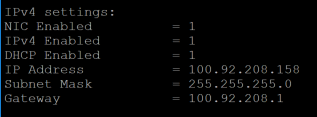
- Controllare Nic Selection, Link Detected e Active NIC.
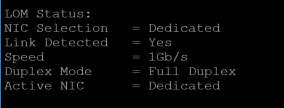
- Considera anche l'esecuzione di
Racadm get iDRAC.NIC.vlanenable, per verificare se una VLAN potrebbe essere stata assegnata per errore.
Opzione 2: F2 BIOS
- Accedere a iDRAC Settings>System Summary.
- Controllare le impostazioni di rete iDRAC correnti per la selezione della scheda di rete, IPv4 abilitato e l'indirizzo/gateway IPv4 corrente.
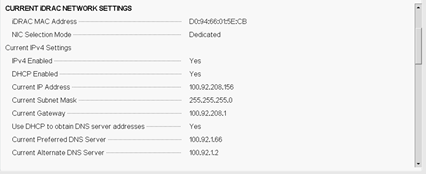
- Seleziona Fine nella parte inferiore, quindi vai a Impostazioni di rete.
- Selezionare Enable NIC e Active NIC Interface.
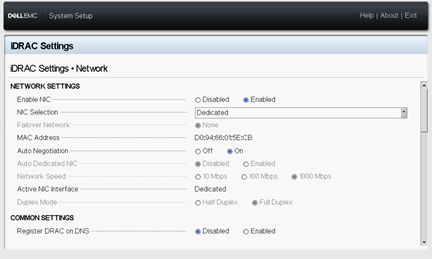
• Scorrere fino in fondo e controllare le impostazioni VLAN.

Opzione 3: SupportAssist Collection/TSR
- Aprire il report del visualizzatore per il TSR.
- Aprire l'output Raw.
- CTRL+F per IPv4
- Controllare Static o Non-Static a seconda che DHCP sia stato utilizzato o meno per Address, Gateway, Netmask e DNS.
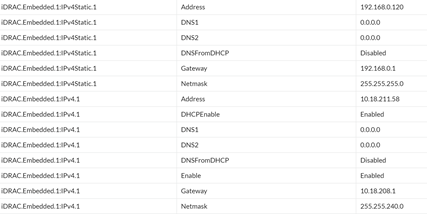
- CTRL+F per NIC.1 e selezionare ActiveNIC e Enable, quindi scorrere leggermente verso il basso per selezionare VLAN.
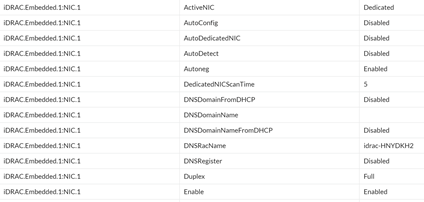
Se la configurazione è corretta o se la scheda di rete attiva non corrisponde alla selezione della scheda di rete, riavviare iDRAC utilizzando uno dei due metodi seguenti:
Racadm Racreset- Tenere premuto il pulsante i per 15 secondi.
Risoluzione dei problemi Passaggio 3 - Risoluzione dei problemi di rete
Passaggi chiave per restringere il campo:
- L'iDRAC è in grado di eseguire il ping del gateway -
racadm pingGATEWAY. - iDRAC funziona da un secondo sistema?
- Gli indicatori di collegamento sono attivi sulla porta iDRAC?
- Cosa succede se si modifica la porta iDRAC (dedicata o LOM)?
- Funziona iDRAC Direct o il collegamento diretto con un notebook?
Sappiamo che iDRAC è stato inizializzato, è configurato correttamente e l'indicatore di collegamento funziona. Risoluzione dei problemi Fase 4 - Pezzi unici e Nuke e Pave Pezzi unici attuali da controllare:
- Verificare che il server web sia abilitato:
racadm get idrac.webserver
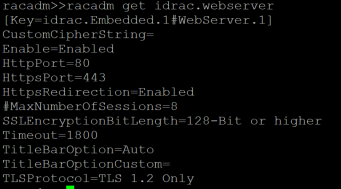
- Se Enable=Disabled, eseguire
racadm set iDRAC.webserver.enable Enabled
Se iDRAC è stato inizializzato, la configurazione è buona, iDRAC può eseguire il ping del gateway, gli indicatori di collegamento funzionano correttamente ma l'interfaccia web continua a non funzionare. Ripristinare iDRAC alle impostazioni predefinite di fabbrica con un metodo seguente:
ATTENZIONE: Questi sono metodi di risoluzione dei problemi di ultima istanza, in quanto si tratta di un metodo distruttivo della configurazione.
racadm racresetcfg
NOTA: Sulla 13G vengono ripristinate tutte le impostazioni di fabbrica e sulla 14G vengono ripristinate tutte le impostazioni tranne le informazioni utente e di rete. Se è necessario reimpostare le informazioni di rete e l'utente root su root/calvin, effettuare una
racadm racresetcfg -rc
- F10 (Inglese ) Procedura guidata di ritiro e ridestinazione.
- F2 - Ripristino delle impostazioni predefinite dell'iDRAC.
- Metodo di cancellazione LC .
ATTENZIONE: Assicurarsi che sia presente un backup scaricato della licenza DRAC poiché LC Wipe rimuove la licenza.
Eseguire il seguente comando da un host Windows in grado di raggiungere iDRAC tramite la rete.
Assicurarsi di compilare le sezioni nome utente, password e IP iDRAC, ma non modificare nient'altro in questo comando.
> winrm i LCWipe http://schemas.dmtf.org/wbem/wscim/1/cim-schema/2/root/dcim/DCIM_LCService?SystemCreationClassName=DCIM_ComputerSystem+CreationClassName=DCIM_LCService+SystemName=DCIM:ComputerSystem+Name=DCIM:LCService -u:[idrac username] -p:[password] -r:https://[idrac ip]/wsman -SkipCNcheck -SkipCAcheck -encoding:utf-8 -a:basic
Affected Products
iDRAC9, iDRAC9 - 3.0x Series, iDRAC9 - 3.1x Series, iDRAC9 - 3.2x Series, iDRAC9 - 3.3x Series, iDRAC9 - 3.4x Series, iDRAC9 - 4.xx Series, PowerEdge R240, PowerEdge R250, PowerEdge R260, PowerEdge R340, PowerEdge R350, PowerEdge R360, PowerEdge R440
, PowerEdge R450, PowerEdge R540, PowerEdge R550, PowerEdge R640, PowerEdge R6415, PowerEdge R650, PowerEdge R650xs, PowerEdge R6515, PowerEdge R6525, PowerEdge R660, PowerEdge R660xs, PowerEdge R6615, PowerEdge R6625, PowerEdge R740, PowerEdge R740XD, PowerEdge R740XD2, PowerEdge R7415, PowerEdge R7425, PowerEdge R750, PowerEdge R750XA, PowerEdge R750xs, PowerEdge R7515, PowerEdge R7525, PowerEdge R760, PowerEdge R760XA, PowerEdge R760xd2, PowerEdge R760xs, PowerEdge R7615, PowerEdge R7625, PowerEdge R840, PowerEdge R860, PowerEdge R940, PowerEdge R940xa, PowerEdge R960, PowerEdge T140, PowerEdge T150, PowerEdge T160, PowerEdge T340, PowerEdge T350, PowerEdge T360, PowerEdge T440, PowerEdge T550, PowerEdge T560, PowerEdge T640
...
Article Properties
Article Number: 000185547
Article Type: How To
Last Modified: 12 May 2026
Version: 13
Find answers to your questions from other Dell users
Support Services
Check if your device is covered by Support Services.