PowerEdge: iDRAC Bağlantı Özelliği Sorun Giderme
Summary: Bu makalede, iDRAC bağlantı sorunları için video ve sorun giderme seçenekleri sunulmaktadır.
This article applies to
This article does not apply to
This article is not tied to any specific product.
Not all product versions are identified in this article.
Instructions
Bu eğitim videosu, iDRAC bağlantı sorunlarını gidermenin temellerini kapsar.
iDRAC ile Bağlantı Sorunlarını Giderme.
Süre: 00:11:25 (ss:dd:ss)
Mümkün olduğunda, bu video oynatıcıdaki CC simgesi kullanılarak altyazı (altyazılar) dil ayarları seçilebilir.
Sorun Giderme Adımı 1 - iDRAC Başlatma
Sorulacak Sorular:
• iDRAC'a ping gönderebilir misiniz?
• Diğer uzak protokoller SSH gibi yanıt veriyor mu?
• Fanlar %100'de mi dönüyor veya POST'ta başlatmayla ilgili bir hata mı alıyorsunuz?
• Sorular iDRAC Başlatma hatalarına yol açarsa, depolanmış alanı 5 dakika boşaltın ve sorun devam ederse anakartı değiştirin.
Sorun giderme adımı 2 - iDRAC yapılandırması
Seçenek 1: racadm getniccfg SSH veya yerel kullanarak racadm
- Bu, Bağlantı Algılandı durumunu kolayca alabileceğiniz için en iyi yöntemdir.
- NIC'nin etkinleştirildiğinden ve IP, Alt Ağ ve Ağ Geçidinin anlamlı olduğundan emin olun.

- NIC Seçimi, Bağlantı Algılandı ve Aktif NIC seçeneklerini kontrol edin.

- Ayrıca çalıştırmayı da göz önünde bulundurun
Racadm get iDRAC.NIC.vlanenable, bir VLAN'ın yanlışlıkla atanmış olup olmadığını görmek için.
2. Seçenek: F2 BIOS
- iDRAC Ayarları>Sistem Özeti'ne gidin.
- NIC seçimi, IPv4'ün etkin olması ve geçerli IPv4 adresi/ağ geçidi için geçerli iDRAC ağ ayarlarını kontrol edin.

- En alttaki Son öğesini seçin, ardından Ağ Ayarları'na gidin.
- Enable NIC ve Active NIC Interface ögelerini işaretleyin.

• Aşağıya kaydırın ve VLAN Ayarlarını kontrol edin.

3. Seçenek: SupportAssist Derlemesi/TSR
- TSR için Görüntüleyici Raporu'nu açın.
- Raw çıktıyı açın.
- IPv4 için CTRL+F
- DHCP'nin Adres, Ağ Geçidi, Ağ Maskesi ve DNS için kullanılıp kullanılmadığına bağlı olarak Statik veya Statik Olmayan değerini kontrol edin.

- NIC.1 için CTRL+F tuşlarına basın ve ActiveNIC ve Etkinleştir'i kontrol edin, ayrıca VLAN'ı kontrol etmek için biraz aşağı kaydırın.

Yapılandırma iyi görünüyorsa veya Active Nic, Nic Selection ile eşleşmiyorsa aşağıdaki iki yöntemden birini kullanarak iDRAC'ı yeniden başlatın:
Racadm Racreset- i düğmesini 15 sn. boyunca basılı tutun.
Sorun Giderme Adımı 3 - Ağ Sorunlarını Giderme
Sorunu sınırlandırmak için temel adımlar:
- iDRAC Ağ Geçidine ping gönderebilir mi?
racadm pingAĞ GEÇİDİ. - iDRAC ikinci bir sistemden mi çalışır?
- iDRAC bağlantı noktasındaki bağlantı ışıkları etkin mi?
- iDRAC bağlantı noktasını değiştirirseniz (Özel bağlantı noktası ve LOM) ne olur?
- iDRAC Direct veya doğrudan bir dizüstü bilgisayarla takma işlevi görür mü?
iDRAC ın başlatıldığını, doğru şekilde yapılandırıldığını ve bağlantı ışığının çalıştığını biliyoruz. Sorun Giderme Adımı 4 - Tek Seferlik ve Nuke ve Pave Mevcut tek seferlik kontroller:
- Web Sunucusunun Etkin olup olmadığını kontrol edin -
racadm get idrac.webserver
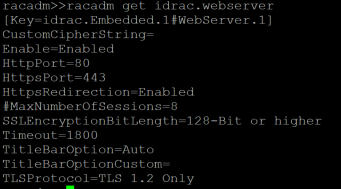
- Enable=Disabled ise şunu çalıştırın:
racadm set iDRAC.webserver.enable Enabled
iDRAC başlatıldıysa, Yapılandırma iyiyse, iDRAC ağ geçidine ping gönderebilirse, bağlantı ışıkları iyi durumda ancak web arayüzü hala çalışmıyorsa, aşağıdaki yöntemi kullanarak iDRAC'ı Fabrika varsayılanlarına sıfırlayın:
DİKKAT: Bunlar, yapılandırmayı tahrip eden bir yöntem olduğundan son çare sorun giderme yöntemleridir.
racadm racresetcfg
NOT: 13G'de bu, her şeyi fabrika ayarlarına sıfırlar ve 14G'de Kullanıcı ve Ağ Bilgileri dışındaki her şeyi sıfırlar. Ağ bilgilerini ve root kullanıcısını root/calvin olarak sıfırlamanız gerekiyorsa bunu yapın
racadm racresetcfg -rc
- F10 Serisi Kullanımdan Kaldırma ve Yeniden Kullanma Sihirbazı.
- F2 iDRAC ayarları varsayılan ayarlara sıfırlanır.
- LC Wipe yöntemi.
DİKKAT: LC Wipe lisansı kaldırdığından DRAC lisansının indirilmiş bir yedeğinin olduğundan emin olun.
Ağ üzerinden iDRAC'e erişebilen bir Windows ana bilgisayarından aşağıdaki komutu çalıştırın.
Kullanıcı adı, parola ve iDRAC IP bölümlerini doldurduğunuzdan emin olun ancak bu komutta başka hiçbir şeyi değiştirmeyin.
> winrm i LCWipe http://schemas.dmtf.org/wbem/wscim/1/cim-schema/2/root/dcim/DCIM_LCService?SystemCreationClassName=DCIM_ComputerSystem+CreationClassName=DCIM_LCService+SystemName=DCIM:ComputerSystem+Name=DCIM:LCService -u:[idrac username] -p:[password] -r:https://[idrac ip]/wsman -SkipCNcheck -SkipCAcheck -encoding:utf-8 -a:basic
Affected Products
iDRAC9, iDRAC9 - 3.0x Series, iDRAC9 - 3.1x Series, iDRAC9 - 3.2x Series, iDRAC9 - 3.3x Series, iDRAC9 - 3.4x Series, iDRAC9 - 4.xx Series, PowerEdge R240, PowerEdge R250, PowerEdge R260, PowerEdge R340, PowerEdge R350, PowerEdge R360, PowerEdge R440
, PowerEdge R450, PowerEdge R540, PowerEdge R550, PowerEdge R640, PowerEdge R6415, PowerEdge R650, PowerEdge R650xs, PowerEdge R6515, PowerEdge R6525, PowerEdge R660, PowerEdge R660xs, PowerEdge R6615, PowerEdge R6625, PowerEdge R740, PowerEdge R740XD, PowerEdge R740XD2, PowerEdge R7415, PowerEdge R7425, PowerEdge R750, PowerEdge R750XA, PowerEdge R750xs, PowerEdge R7515, PowerEdge R7525, PowerEdge R760, PowerEdge R760XA, PowerEdge R760xd2, PowerEdge R760xs, PowerEdge R7615, PowerEdge R7625, PowerEdge R840, PowerEdge R860, PowerEdge R940, PowerEdge R940xa, PowerEdge R960, PowerEdge T140, PowerEdge T150, PowerEdge T160, PowerEdge T340, PowerEdge T350, PowerEdge T360, PowerEdge T440, PowerEdge T550, PowerEdge T560, PowerEdge T640
...
Article Properties
Article Number: 000185547
Article Type: How To
Last Modified: 17 Mar 2025
Version: 11
Find answers to your questions from other Dell users
Support Services
Check if your device is covered by Support Services.