PowerEdge: Fehlerbehebung für die virtuelle iDRAC-Konsole
Summary: Systemverwaltung Anleitungsvideo, das die Fehlerbehebung der virtuellen iDRAC-Konsole erläutert.
This article applies to
This article does not apply to
This article is not tied to any specific product.
Not all product versions are identified in this article.
Instructions
In diesem Schulungsvideo werden die Grundlagen der Fehlerbehebung bei Problemen mit der virtuellen iDRAC-Konsole behandelt.
Anleitung zur Fehlerbehebung für die virtuelle iDRAC-Konsole.
Dauer: 00:06:35 (hh:mm:ss)
Sofern verfügbar, können Spracheinstellungen für Untertitel über das CC-Symbol in diesem Videoplayer ausgewählt werden.
Hinweis: Ab Version 6.00.02.00 verwendet der Zugriff auf die virtuelle Konsole nur eHTML5. Der Datenverkehr der virtuellen eHTML5-Konsole wird über Port 443 geleitet und die Portkonfiguration ist keine Option mehr in der Benutzeroberfläche.
Szenario 1: Port 5900 oder Kein Zugriff auf die virtuelle Konsole.
Auszuführende Schritte:
- Öffnen Sie den Browser und gehen Sie zu
https://iDRAC_ip:5900 - Es sollte ein weißer Bildschirm angezeigt werden, der Ihnen mitteilt, dass auf diesem Port ein Zertifikat vorhanden ist

- Wenn dieser Bildschirm nicht angezeigt wird, wird Port 5900 blockiert und es handelt sich um ein Netzwerk- oder Firewallproblem.
- Wir können von einem System im selben Subnetz aus testen, um dies weiter zu beweisen.
- Der DRAC kann mit dem folgenden Befehl gewechselt werden:
racadm racreset
Szenario 2 – Plug-ins
Plug-in 1: HTML5
Durchzuführende Schritte:
- Beim Start wird ein Meldungsfeld für die Zertifikatsvalidierung angezeigt.
- Das Timeout im Zertifikatsmeldungsfeld ist kurz – die Latenz in der Umgebung kann sich auswirken.
- Wenn Sie Internet Explorer verwenden, kann sich iDRAC nicht in den Einstellungen der Kompatibilitätsansicht befinden.
- Versuchen Sie es mit einem anderen Browser oder löschen Sie den Cache, da dieser ausschließlich browserseitig ist.
Auszuführende Schritte:
- Stellen Sie sicher, dass Java installiert ist.
- Überprüfen Sie die installierte Java-Version auf Kompatibilität – iDRAC6 unterstützt nur Java 8 u121 und älter.
- Versuchen Sie es mit HTML5, um zu bestätigen, dass es sich um ein Java-Plug-in-Problem handelt.
- Fügen Sie iDRAC zur Liste der Ausnahmestandorte in der Systemsteuerung > Java > Security hinzu.
- Manchmal wird Java durch ein Gruppenrichtlinienobjekt blockiert.
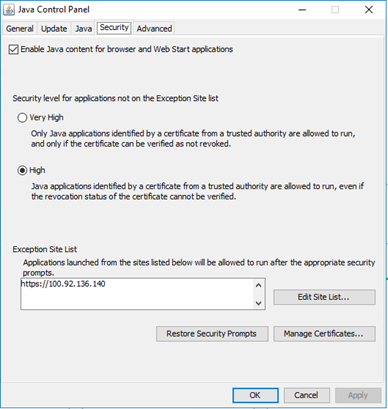
Plug-in 3: ActiveX-Prozess: Installiert ein Plug-in für Internet Explorer, das nur in diesem Browser verwendet werden kann.
Schritte zur Fehlerbehebung:
- Stellen Sie sicher, dass ActiveX nicht durch Gruppenrichtlinienobjekte oder den Browser blockiert wird.
- Löschen Sie das ActiveX-Plug-in aus IE, indem Sie auf Extras >Add-ons > verwalten, Symbolleisten und Erweiterungen klicken.

- Starten Sie nun ActiveX neu.
- Da es sich sowohl um eine Nachrichtenbox als auch um einen Download handelt, ist es das am häufigsten blockierte Plug-in.
Szenario 3: iDRAC-Konfiguration
Stellen Sie in der iDRAC-Benutzeroberfläche unter Konfiguration > Virtuelle Konsole sicher, dass sie aktiviert und wie erwartet konfiguriert ist.

Szenario 4: Die Tastatur-/Mausumleitung schlägt fehl.
Schritte zur Fehlerbehebung:
iDRAC-Konfiguration
- Stellen Sie in der iDRAC-Benutzeroberfläche unter Konfiguration >Virtuelle Konsole sicher, dass Tastatur-/Mausverbindungsstatus auf Automatisch verbinden eingestellt ist.
- Manchmal schalten Sie es aus und wieder ein, um die Funktionalität wiederherzustellen.
- Funktioniert die Tastatur-/Mausumleitung während des POST? Wenn ja, handelt es sich um ein Betriebssystemproblem, das höchstwahrscheinlich mit dem Treiber zusammenhängt.
- Funktioniert eine physische Tastatur/Maus? Wenn nein, handelt es sich um ein Hardwareproblem.
- Wenn eine physische Tastatur funktioniert, aber die Tastatur-/Mausumleitung der virtuellen Konsole beim POST oder im Betriebssystem nicht funktioniert, führen Sie Folgendes aus:
racadm racresetcfg, um es von Grund auf neu zu erstellen.
Affected Products
iDRAC7, iDRAC8, iDRAC9Products
PowerEdge C6420, PowerEdge C6520, PowerEdge C6525, PowerEdge C6615, PowerEdge C6620, PowerEdge R240, PowerEdge R250, PowerEdge R260, PowerEdge R340, PowerEdge R350, PowerEdge R360, PowerEdge R440, PowerEdge R450, PowerEdge R540, PowerEdge R550
, PowerEdge R640, PowerEdge R6415, PowerEdge R650, PowerEdge R650xs, PowerEdge R6515, PowerEdge R6525, PowerEdge R660, PowerEdge R660xs, PowerEdge R6615, PowerEdge R6625, PowerEdge R740, PowerEdge R740XD, PowerEdge R740XD2, PowerEdge R7415, PowerEdge R7425, PowerEdge R750, PowerEdge R750XA, PowerEdge R750xs, PowerEdge R7515, PowerEdge R7525, PowerEdge R760, PowerEdge R760XA, PowerEdge R760xd2, PowerEdge R760xs, PowerEdge R7615, PowerEdge R7625, PowerEdge R840, PowerEdge R860, PowerEdge R940, PowerEdge R940xa, PowerEdge R960, PowerEdge T140, PowerEdge T150, PowerEdge T160, PowerEdge T340, PowerEdge T350, PowerEdge T360, PowerEdge T440, PowerEdge T550, PowerEdge T560, PowerEdge T640, PowerFlex appliance R650, PowerFlex appliance R6525, PowerFlex appliance R660, PowerFlex appliance R6625, Powerflex appliance R750, PowerFlex appliance R760, PowerFlex appliance R7625, PowerFlex appliance R640, PowerFlex appliance R740XD, PowerFlex appliance R7525, PowerFlex appliance R840
...
Article Properties
Article Number: 000185549
Article Type: How To
Last Modified: 17 Jan 2025
Version: 9
Find answers to your questions from other Dell users
Support Services
Check if your device is covered by Support Services.