Sådan fjernes en Gmail-konto fra M365 Outlook
Summary: Få en trinvis vejledning i, hvordan du fjerner en Gmail-konto fra Microsoft 365 Outlook.
This article applies to
This article does not apply to
This article is not tied to any specific product.
Not all product versions are identified in this article.
Instructions
Når denne proces er fuldført, eksisterer Gmail-kontoen stadig, men den ses ikke i Outlook. Hvis der modtages flere mails på denne Gmail-konto, skal du gentage trinnene i denne artikel for at tilføje dem i din Office 365-postkasse.
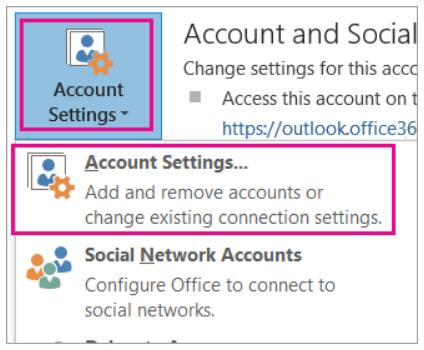
- I Outlook skal du gå til Filer, Kontoindstillinger og derefter Kontoindstillinger.
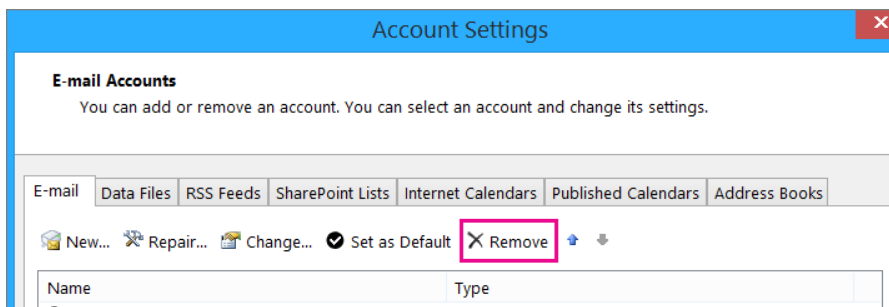
- I vinduet Kontoindstillinger skal du vælge Gmail-kontoen og derefter vælge Fjern.
- Klik på Ja i dialogboksen om offlinecachen, der slettes.

De Gmail-meddelelser, der blev importeret til Office 365-postkassen, er der stadig, men Gmail-kontoen vises ikke længere i Outlook.
Affected Products
Microsoft 365 from DellArticle Properties
Article Number: 000186177
Article Type: How To
Last Modified: 17 Jul 2025
Version: 5
Find answers to your questions from other Dell users
Support Services
Check if your device is covered by Support Services.