So entfernen Sie ein Gmail-Konto aus M365 Outlook
Summary: Hier finden Sie eine Schritt-für-Schritt-Anleitung zum Entfernen eines Gmail-Kontos aus Microsoft 365 Outlook.
This article applies to
This article does not apply to
This article is not tied to any specific product.
Not all product versions are identified in this article.
Instructions
Wenn dieser Vorgang abgeschlossen ist, ist das Gmail-Konto weiterhin vorhanden, wird jedoch nicht in Outlook angezeigt. Wenn in diesem Gmail-Konto weitere E-Mail-Nachrichten empfangen werden, wiederholen Sie die Schritte in diesem Artikel, um sie Ihrem Office 365-Postfach hinzuzufügen.
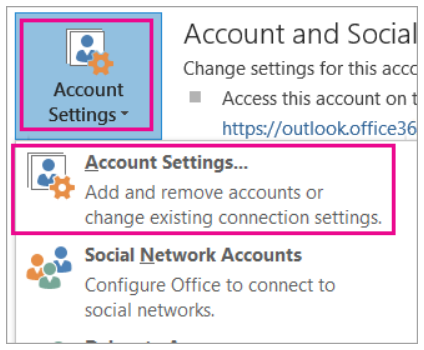
- Wechseln Sie in Outlook zu Datei, Kontoeinstellungen und dann Kontoeinstellungen.
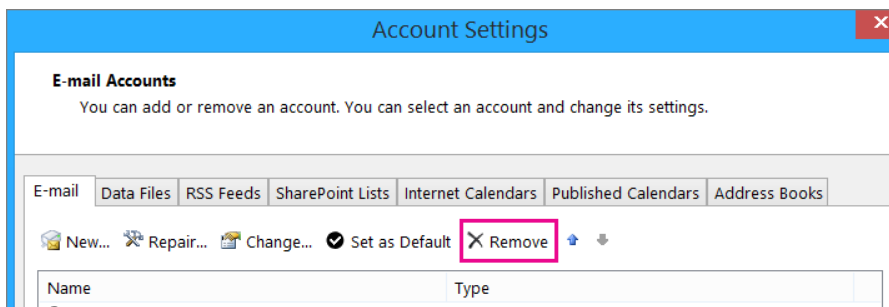
- Wählen Sie im Fenster "Kontoeinstellungen " das Gmail-Konto aus und wählen Sie " Entfernen" aus.
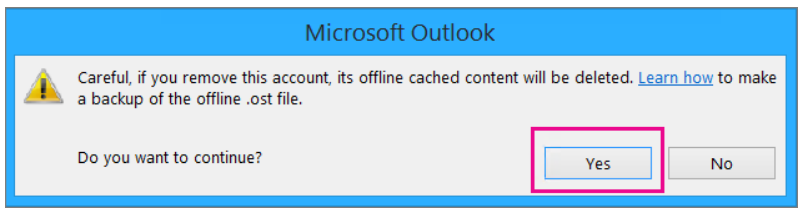
- Klicken Sie im Dialogfeld zum Löschen des Offline-Cache auf Ja.
Die Gmail-Nachrichten, die in das Office 365-Postfach importiert wurden, sind weiterhin vorhanden, aber das Gmail-Konto wird nicht mehr in Outlook angezeigt.
Affected Products
Microsoft 365 from DellArticle Properties
Article Number: 000186177
Article Type: How To
Last Modified: 17 Jul 2025
Version: 5
Find answers to your questions from other Dell users
Support Services
Check if your device is covered by Support Services.