Cómo eliminar una cuenta de Gmail de M365 Outlook
Summary: Obtenga información paso a paso sobre cómo eliminar una cuenta de Gmail de Microsoft 365 Outlook.
This article applies to
This article does not apply to
This article is not tied to any specific product.
Not all product versions are identified in this article.
Instructions
Cuando se completa este proceso, la cuenta de Gmail aún existe, pero no se ve en Outlook. Si se reciben más mensajes de correo electrónico en esa cuenta de Gmail, repita los pasos de este artículo para agregarlos en el buzón de Office 365.
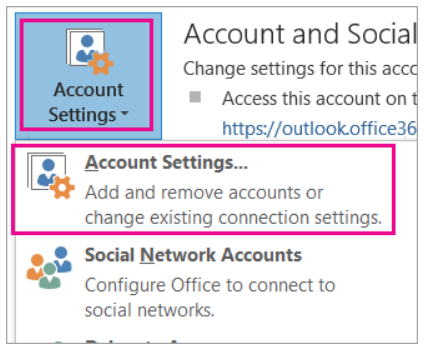
- En Outlook, vaya a Archivo, Configuración de la cuenta y, a continuación, Configuración de la cuenta.
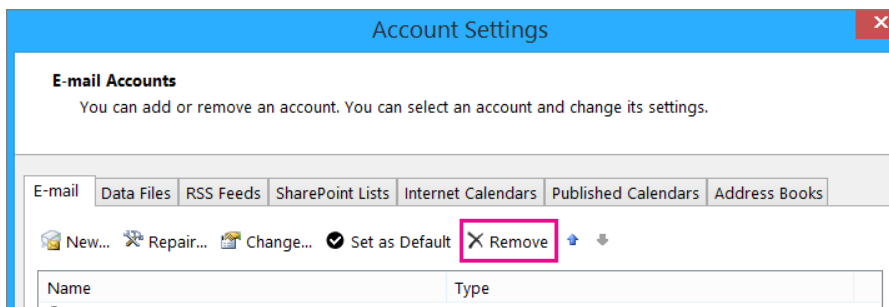
- En la ventana Configuración de la cuenta , seleccione la cuenta de Gmail y, a continuación, elija Eliminar.
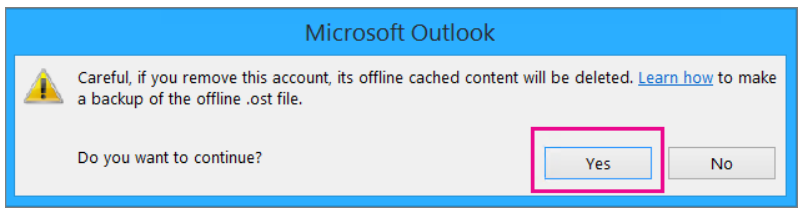
- En el cuadro de diálogo sobre la caché offline que se eliminará, haga clic en Sí.
Los mensajes de Gmail que se importaron al buzón de correo de Office 365 aún están allí, pero la cuenta de Gmail ya no aparece en Outlook.
Affected Products
Microsoft 365 from DellArticle Properties
Article Number: 000186177
Article Type: How To
Last Modified: 17 Jul 2025
Version: 5
Find answers to your questions from other Dell users
Support Services
Check if your device is covered by Support Services.