Jak usunąć konto Gmail z programu Outlook M365
Summary: Zapoznaj się z instrukcjami krok po kroku, aby usunąć konto Gmail z Microsoft 365 Outlook.
This article applies to
This article does not apply to
This article is not tied to any specific product.
Not all product versions are identified in this article.
Instructions
Po zakończeniu tego procesu konto Gmail nadal istnieje, ale nie jest widoczne w Outlooku. Jeśli na to konto Gmail zostanie odebranych więcej wiadomości e-mail, powtórz kroki opisane w tym artykule, aby dodać je do skrzynki pocztowej usługi Office 365.
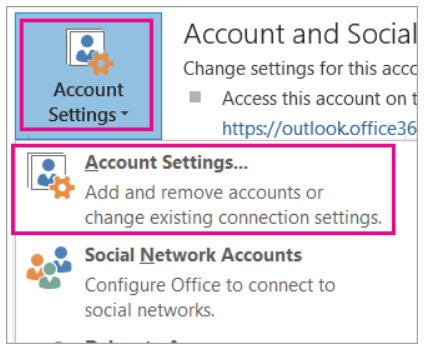
- W programie Outlook przejdź do pozycji Plik, Ustawienia konta, a następnie Ustawienia konta.
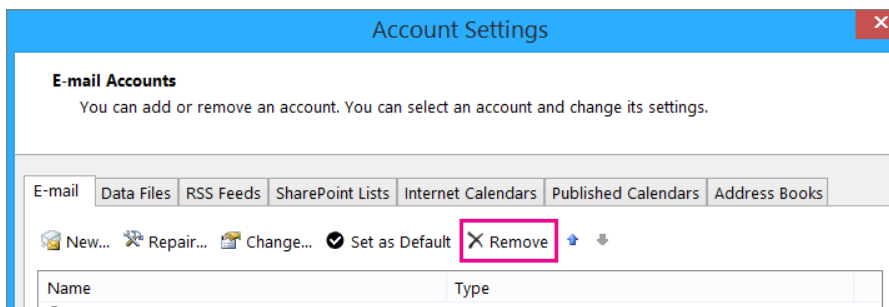
- W oknie Ustawienia konta wybierz konto Gmail, a następnie wybierz pozycję Usuń.
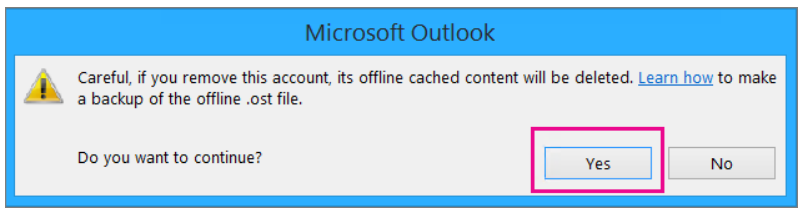
- W oknie dialogowym dotyczącym usuwanej pamięci podręcznej w trybie offline kliknij przycisk Tak.
Wiadomości z Gmaila, które zostały zaimportowane do skrzynki pocztowej usługi Office 365, nadal tam są, ale konto Gmail nie jest już wyświetlane w Outlooku.
Affected Products
Microsoft 365 from DellArticle Properties
Article Number: 000186177
Article Type: How To
Last Modified: 17 Jul 2025
Version: 5
Find answers to your questions from other Dell users
Support Services
Check if your device is covered by Support Services.