Как удалить учетную запись Gmail из M365 Outlook
Summary: Ниже приведены пошаговые инструкции по удалению учетной записи Gmail из Microsoft 365 Outlook.
This article applies to
This article does not apply to
This article is not tied to any specific product.
Not all product versions are identified in this article.
Instructions
После завершения этого процесса учетная запись Gmail по-прежнему существует, но не отображается в Outlook. Если на эту учетную запись Gmail поступает больше сообщений электронной почты, повторите действия, описанные в этой статье, чтобы добавить их в почтовый ящик Office 365.
- В Outlook перейдите в раздел Файл, Параметры учетной записи, а затем Параметры учетной записи.
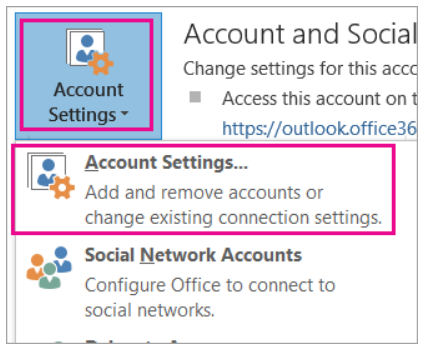
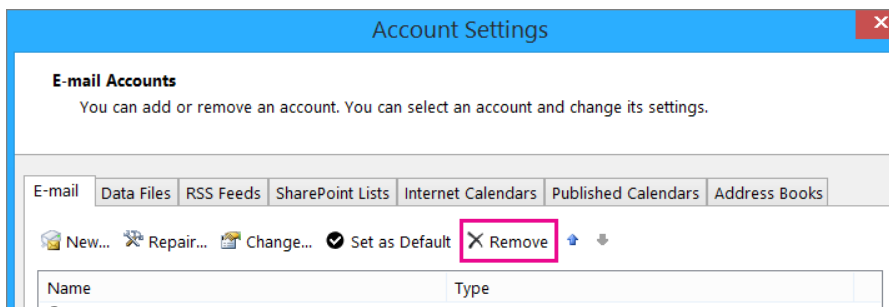
- В окне «Настройки учетной записи » выберите учетную запись Gmail и нажмите « Удалить».
- В диалоговом окне удаления автономного кэша нажмите кнопку Да.
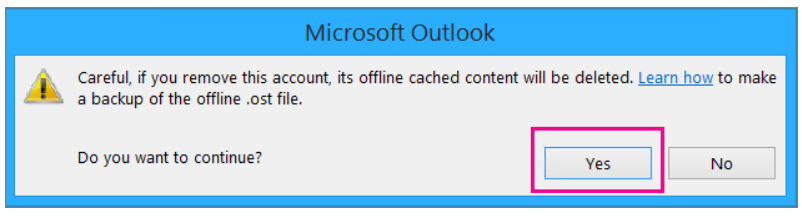
Сообщения Gmail, импортированные в почтовый ящик Office 365, по-прежнему там, но учетная запись Gmail больше не отображается в Outlook.
Affected Products
Microsoft 365 from DellArticle Properties
Article Number: 000186177
Article Type: How To
Last Modified: 17 Jul 2025
Version: 5
Find answers to your questions from other Dell users
Support Services
Check if your device is covered by Support Services.