Як видалити обліковий запис Gmail з M365 Outlook
Summary: Дізнайтеся покрокові інструкції з видалення облікового запису Gmail з Microsoft 365 Outlook.
This article applies to
This article does not apply to
This article is not tied to any specific product.
Not all product versions are identified in this article.
Instructions
Коли цей процес буде завершено, обліковий запис Gmail все ще існує, але в Outlook його не видно. Якщо на цей обліковий запис Gmail надходить більше електронних листів, повторіть кроки, описані в цій статті, щоб додати їх до поштової скриньки Office 365.
- В Outlook перейдіть до розділу «Файл», «Параметри облікового запису», а потім «Параметри облікового запису».
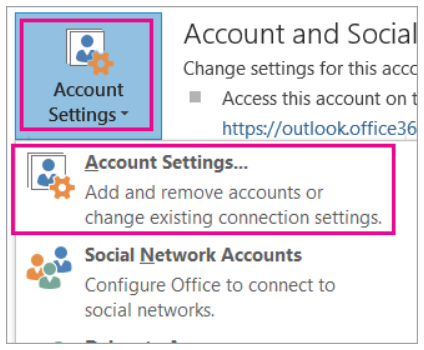
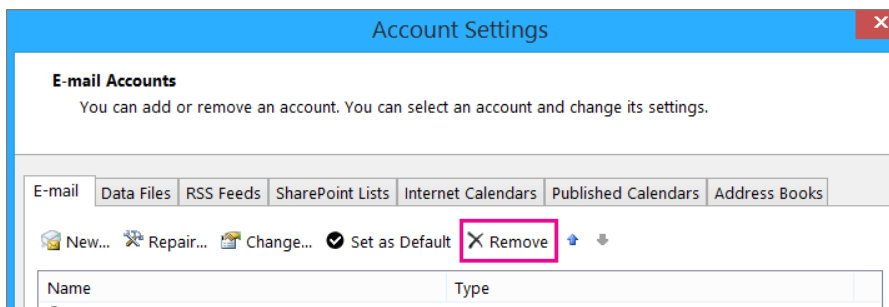
- У вікні налаштувань облікового запису виберіть обліковий запис Gmail, а потім натисніть Видалити.
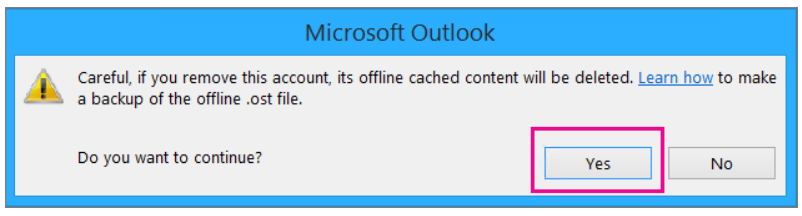
- У діалоговому вікні про видалення автономного кешу натисніть кнопку Так.
Листи Gmail, імпортовані в поштову скриньку Office 365, все ще там, але обліковий запис Gmail більше не відображається в Outlook.
Affected Products
Microsoft 365 from DellArticle Properties
Article Number: 000186177
Article Type: How To
Last Modified: 17 Jul 2025
Version: 5
Find answers to your questions from other Dell users
Support Services
Check if your device is covered by Support Services.