Cisco bietet EPLD-Image-Upgrades (Electronic Programmable Logic Device) zur Verbesserung der Hardwarefunktionalität oder zur Behebung bekannter Probleme
Summary: Cisco bietet EPLD-Image-Upgrades (Electronic Programmable Logic Device) an, um die Hardwarefunktionalität zu verbessern oder bekannte Probleme zu beheben. Führen Sie mithilfe der folgenden Schritte ein Upgrade der primären und der Backupregion durch. Die primären und Backup-EPLD-Regionen müssen im selben Prozess aktualisiert werden. ...
This article applies to
This article does not apply to
This article is not tied to any specific product.
Not all product versions are identified in this article.
Instructions
Verfahren 1)Starten Sie eine SSH-Sitzung zum Switch
.
2)Geben Sie den folgenden Befehl ein, um einen Commit für Persistent Storage auszuführen. Kopieren Sie außerdem die Konfiguration auf einen Remoteserver oder Jump-Server:
#copy running-config startup-config
3)Geben Sie den epld-Befehl show version module <number> ein, um die aktuell ausgeführte Version zu ermitteln.
4)Überprüfen Sie den Inhalt des Bootflash-Verzeichnisses, um sicherzustellen, dass genügend freier Speicherplatz für das Software-Image verfügbar ist.
ein. Geben Sie den folgenden Befehl ein, um den freien Speicherplatz auf dem Flash zu überprüfen:
dir bootflash:
Im Folgenden finden Sie ein Beispiel für eine Befehlsausgabe:
Verwendung für bootflash:// 1275002880 verwendete
Byte 375902208 freie
Byte 1650905088 Byte insgesamt
b. Löschen Sie bei Bedarf ältere Firmwaredateien, um zusätzlichen Speicherplatz zu schaffen.
HINWEIS: Die Switches Cisco Nexus 3000 und Cisco Nexus 9000 bieten vor dem Löschen keine Bestätigungsaufforderung an.
5) Geben Sie auf dem SCP-, FTP- oder TFTP-Server den folgenden Befehl ein, um die Firmwaredatei in den lokalen Speicher auf den Cisco Nexus-Switches zu kopieren:
Verwenden Sie den folgenden TFTP-Befehl, um das Image zu kopieren:
#copy tftp://XXX.XXX.XXX.XXX/ n9000-epld.9.3.3.img bootflash:
Sie können auch SCP verwenden, um das Image zu kopieren.
6) Um festzustellen, ob Sie ein Upgrade durchführen müssen, verwenden Sie den Befehl show install all impact epld bootflash: n9000-epld.9.3.3.img.
switch# show install all impact EPLD Bootflash: N9000-EPLD.9.3.3.IMG

7) Geben Sie den folgenden Befehl ein, um den Upgradeprozess zu starten:
#install epld bootflash: n9000-epld.9.3.3.img Modul alle
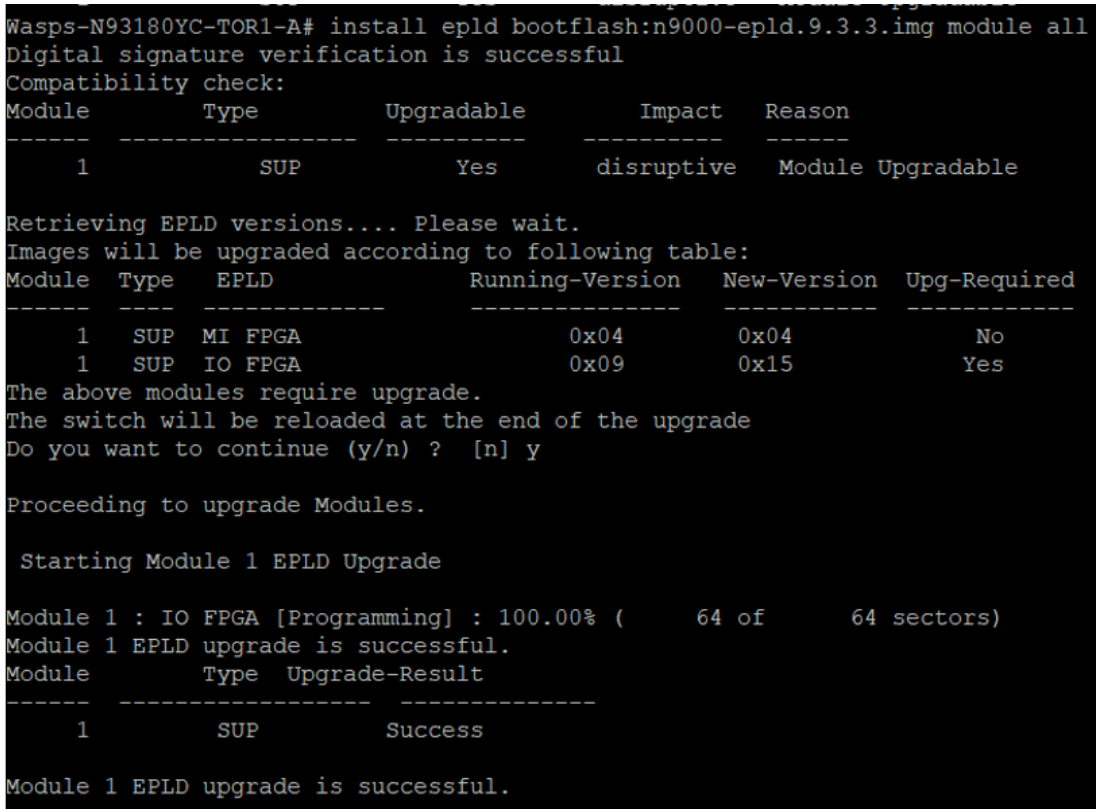
HINWEIS: Nach dem Upgrade kann der Neustart des Switches 5 bis 10 Minuten dauern. Verwenden Sie einen kontinuierlichen Ping-Befehl vom Jump-Server, um zu validieren, wann der Switch wieder online ist.
8)Aktualisieren Sie die Backupregion von EPLD, indem Sie diesen Befehl eingeben:
#install epld bootflash:n9000-epld.9.3.5.img Modul komplett golden
9) Starten Sie den Switch mit dem Befehl "reload
" neu 10)Melden Sie sich mit SSH mit einem Nutzernamen und einem Kennwort wieder beim Switch an.
11) Geben Sie den folgenden Befehl ein, um zu überprüfen, ob auf dem Switch die richtige Version ausgeführt wird:
switch# show install epld status

.
2)Geben Sie den folgenden Befehl ein, um einen Commit für Persistent Storage auszuführen. Kopieren Sie außerdem die Konfiguration auf einen Remoteserver oder Jump-Server:
#copy running-config startup-config
3)Geben Sie den epld-Befehl show version module <number> ein, um die aktuell ausgeführte Version zu ermitteln.
4)Überprüfen Sie den Inhalt des Bootflash-Verzeichnisses, um sicherzustellen, dass genügend freier Speicherplatz für das Software-Image verfügbar ist.
ein. Geben Sie den folgenden Befehl ein, um den freien Speicherplatz auf dem Flash zu überprüfen:
dir bootflash:
Im Folgenden finden Sie ein Beispiel für eine Befehlsausgabe:
Verwendung für bootflash:// 1275002880 verwendete
Byte 375902208 freie
Byte 1650905088 Byte insgesamt
b. Löschen Sie bei Bedarf ältere Firmwaredateien, um zusätzlichen Speicherplatz zu schaffen.
HINWEIS: Die Switches Cisco Nexus 3000 und Cisco Nexus 9000 bieten vor dem Löschen keine Bestätigungsaufforderung an.
5) Geben Sie auf dem SCP-, FTP- oder TFTP-Server den folgenden Befehl ein, um die Firmwaredatei in den lokalen Speicher auf den Cisco Nexus-Switches zu kopieren:
Verwenden Sie den folgenden TFTP-Befehl, um das Image zu kopieren:
#copy tftp://XXX.XXX.XXX.XXX/ n9000-epld.9.3.3.img bootflash:
Sie können auch SCP verwenden, um das Image zu kopieren.
6) Um festzustellen, ob Sie ein Upgrade durchführen müssen, verwenden Sie den Befehl show install all impact epld bootflash: n9000-epld.9.3.3.img.
switch# show install all impact EPLD Bootflash: N9000-EPLD.9.3.3.IMG
7) Geben Sie den folgenden Befehl ein, um den Upgradeprozess zu starten:
#install epld bootflash: n9000-epld.9.3.3.img Modul alle
HINWEIS: Nach dem Upgrade kann der Neustart des Switches 5 bis 10 Minuten dauern. Verwenden Sie einen kontinuierlichen Ping-Befehl vom Jump-Server, um zu validieren, wann der Switch wieder online ist.
8)Aktualisieren Sie die Backupregion von EPLD, indem Sie diesen Befehl eingeben:
#install epld bootflash:n9000-epld.9.3.5.img Modul komplett golden
9) Starten Sie den Switch mit dem Befehl "reload
" neu 10)Melden Sie sich mit SSH mit einem Nutzernamen und einem Kennwort wieder beim Switch an.
11) Geben Sie den folgenden Befehl ein, um zu überprüfen, ob auf dem Switch die richtige Version ausgeführt wird:
switch# show install epld status
Additional Information
NA
Affected Products
PowerFlex rackArticle Properties
Article Number: 000186388
Article Type: How To
Last Modified: 12 Nov 2025
Version: 5
Find answers to your questions from other Dell users
Support Services
Check if your device is covered by Support Services.