Cisco proporciona actualizaciones de imágenes de dispositivos lógicos programables electrónicos (EPLD) para mejorar la funcionalidad del hardware o para resolver problemas conocidos
Summary: Cisco proporciona actualizaciones de imágenes de dispositivos lógicos programables electrónicos (EPLD) para mejorar la funcionalidad del hardware o para resolver problemas conocidos. Actualice las regiones primaria y de respaldo mediante estos pasos. Las regiones de EPLD principal y de respaldo se deben actualizar durante el mismo proceso. ...
This article applies to
This article does not apply to
This article is not tied to any specific product.
Not all product versions are identified in this article.
Instructions
Procedimiento 1)Inicie
una sesión de SSH en el switch.
2) Ingrese el siguiente comando para confirmar el almacenamiento persistente. Además, copie la configuración en un servidor remoto o un servidor de activación:
#copy running-config startup-config
3) Ingrese el comando show version module <number> epld para determinar la versión actual en ejecución.
4) Compruebe el contenido del directorio bootflash para verificar que haya suficiente espacio libre disponible para la imagen de software.
un. Ingrese el siguiente comando para verificar el espacio libre en el flash:
Dir bootflash:
A continuación, se muestra un ejemplo de salida del comando:
Uso para bootflash:// 1275002880 bytes utilizados
375902208 bytes libres
1650905088 total
de bytes b. Elimine los archivos de firmware más antiguos para hacer espacio adicional, si es necesario.
NOTA: Los switches Cisco Nexus 3000 y Cisco Nexus 9000 no proporcionan una solicitud de confirmación antes de eliminarlos.
5) Desde el servidor SCP, FTP o TFTP, ingrese el siguiente comando para copiar el archivo de firmware en el almacenamiento local en los switches Cisco Nexus:
Utilice el siguiente comando TFTP para copiar la imagen:
#copy tftp://XXX.XXX.XXX.XXX/ n9000-epld.9.3.3.img bootflash:
También puede usar SCP para copiar la imagen.
6) Para determinar si debe realizar una actualización, utilice el comando show install all impact epld bootflash: n9000-epld.9.3.3.img.
switch# show install all impact epld bootflash: n9000-epld.9.3.3.img
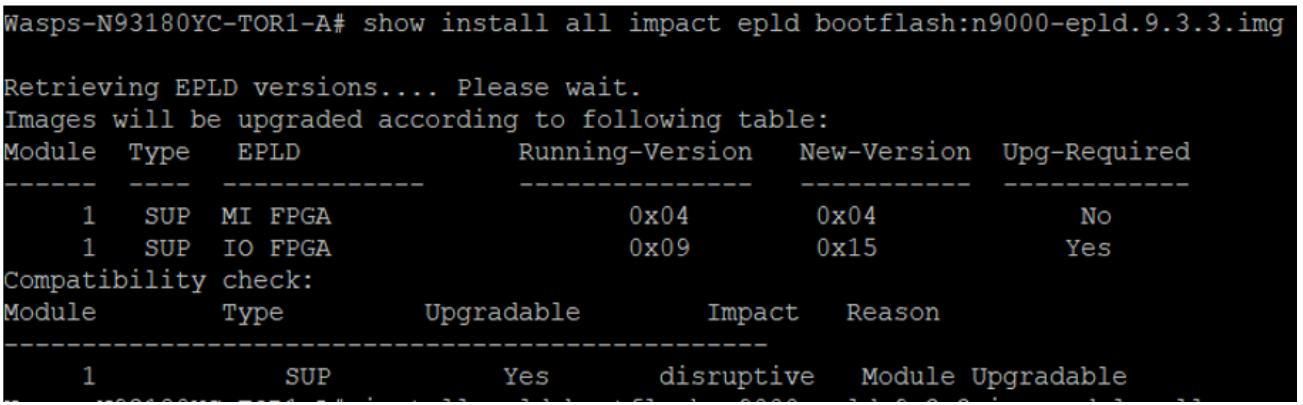
7) Ingrese el siguiente comando para iniciar el proceso de actualización:
#install epld bootflash: n9000-epld.9.3.3.img module all

NOTA: Después de la actualización, el reinicio del switch podría tardar de 5 a 10 minutos. Utilice un comando ping continuo desde el servidor de activación para validar cuando el switch vuelva a estar en línea.
8) Actualice la región de respaldo de EPLD con este comando:
#install epld bootflash:n9000-epld.9.3.5.img module all golden
9) Reinicie el switch con el comando "reload
" 10) Mediante SSH, vuelva a iniciar sesión en el switch con un nombre de usuario y una contraseña.
11) Ingrese el siguiente comando para verificar que el switch esté ejecutando la versión correcta:
switch# show install epld status

una sesión de SSH en el switch.
2) Ingrese el siguiente comando para confirmar el almacenamiento persistente. Además, copie la configuración en un servidor remoto o un servidor de activación:
#copy running-config startup-config
3) Ingrese el comando show version module <number> epld para determinar la versión actual en ejecución.
4) Compruebe el contenido del directorio bootflash para verificar que haya suficiente espacio libre disponible para la imagen de software.
un. Ingrese el siguiente comando para verificar el espacio libre en el flash:
Dir bootflash:
A continuación, se muestra un ejemplo de salida del comando:
Uso para bootflash:// 1275002880 bytes utilizados
375902208 bytes libres
1650905088 total
de bytes b. Elimine los archivos de firmware más antiguos para hacer espacio adicional, si es necesario.
NOTA: Los switches Cisco Nexus 3000 y Cisco Nexus 9000 no proporcionan una solicitud de confirmación antes de eliminarlos.
5) Desde el servidor SCP, FTP o TFTP, ingrese el siguiente comando para copiar el archivo de firmware en el almacenamiento local en los switches Cisco Nexus:
Utilice el siguiente comando TFTP para copiar la imagen:
#copy tftp://XXX.XXX.XXX.XXX/ n9000-epld.9.3.3.img bootflash:
También puede usar SCP para copiar la imagen.
6) Para determinar si debe realizar una actualización, utilice el comando show install all impact epld bootflash: n9000-epld.9.3.3.img.
switch# show install all impact epld bootflash: n9000-epld.9.3.3.img
7) Ingrese el siguiente comando para iniciar el proceso de actualización:
#install epld bootflash: n9000-epld.9.3.3.img module all
NOTA: Después de la actualización, el reinicio del switch podría tardar de 5 a 10 minutos. Utilice un comando ping continuo desde el servidor de activación para validar cuando el switch vuelva a estar en línea.
8) Actualice la región de respaldo de EPLD con este comando:
#install epld bootflash:n9000-epld.9.3.5.img module all golden
9) Reinicie el switch con el comando "reload
" 10) Mediante SSH, vuelva a iniciar sesión en el switch con un nombre de usuario y una contraseña.
11) Ingrese el siguiente comando para verificar que el switch esté ejecutando la versión correcta:
switch# show install epld status
Additional Information
NA
Affected Products
PowerFlex rackArticle Properties
Article Number: 000186388
Article Type: How To
Last Modified: 12 Nov 2025
Version: 5
Find answers to your questions from other Dell users
Support Services
Check if your device is covered by Support Services.