Firma Cisco zapewnia uaktualnienia obrazów elektronicznych programowalnych urządzeń logicznych (EPLD) w celu zwiększenia funkcjonalności sprzętu lub rozwiązania znanych problemów
Summary: Firma Cisco zapewnia uaktualnienia obrazów elektronicznych programowalnych urządzeń logicznych (EPLD) w celu zwiększenia funkcjonalności sprzętu lub rozwiązania znanych problemów. Uaktualnij regiony podstawowy i zapasowy, wykonując te kroki. W ramach tego samego procesu należy uaktualnić podstawowy i zapasowy region EPLD. ...
This article applies to
This article does not apply to
This article is not tied to any specific product.
Not all product versions are identified in this article.
Instructions
Procedura
1) Rozpocznij sesję SSH połączoną z przełącznikiem.
2) Wprowadź następujące polecenie, aby zatwierdzić pamięć trwałą. Ponadto skopiuj konfigurację na serwer zdalny lub serwer przesiadkowy:
#copy polecenia running-config startup-config
3) Wprowadź polecenie show version module <number> epld, aby określić bieżącą uruchomioną wersję.
4) Sprawdź zawartość katalogu bootflash, aby upewnić się, że jest dostępna wystarczająca ilość wolnego miejsca na obraz oprogramowania.
a. Wprowadź następujące polecenie, aby sprawdzić ilość wolnego miejsca na płycie flash:
Bootflash katalogu:
Poniżej przedstawiono przykładowe dane wyjściowe polecenia:
Użycie dla bootflash:// 1275002880 bajty użyte
375902208 bajty wolne
1650905088 bajty łącznie
b. Usuń starsze pliki oprogramowania wewnętrznego, aby zwolnić dodatkowe miejsce w razie potrzeby.
UWAGA: Przełączniki Cisco Nexus 3000 i Cisco Nexus 9000 nie wyświetlają monitu o potwierdzenie przed usunięciem.
5) Z poziomu serwera SCP, FTP lub TFTP wprowadź następujące polecenie, aby skopiować plik oprogramowania wewnętrznego do lokalnej pamięci masowej w przełącznikach Cisco Nexus:
Użyj następującego polecenia TFTP, aby skopiować obraz:
#copy tftp://XXX.XXX.XXX.XXX/ n9000-epld.9.3.3.img bootflash:
Możesz także użyć SCP do skopiowania obrazu.
6) Aby określić, czy konieczne jest uaktualnienie, użyj polecenia show install all impact epld bootflash: n9000-epld.9.3.3.img.
Switch# show install all impact EPLD bootflash: N9000-EPLD.9.3.3.img

7) Aby rozpocząć proces aktualizacji, wprowadź następujące polecenie:
#install epld bootflash: n9000-epld.9.3.3.img moduł wszystkie

UWAGA: Po uaktualnieniu ponowne uruchomienie przełącznika może potrwać od 5 do 10 minut. Użyj ciągłego polecenia ping z serwera przesiadkowego, aby sprawdzić, kiedy przełącznik jest ponownie w trybie online.
8) Zaktualizuj region kopii zapasowej EPLD, wpisując następujące polecenie:
#install epld bootflash:N9000-epld.9.3.5.img moduł wszystkie złote
9) Uruchom ponownie przełącznik za pomocą polecenia "reload
" 10) Korzystając z SSH, zaloguj się ponownie do przełącznika, podając nazwę użytkownika i hasło.
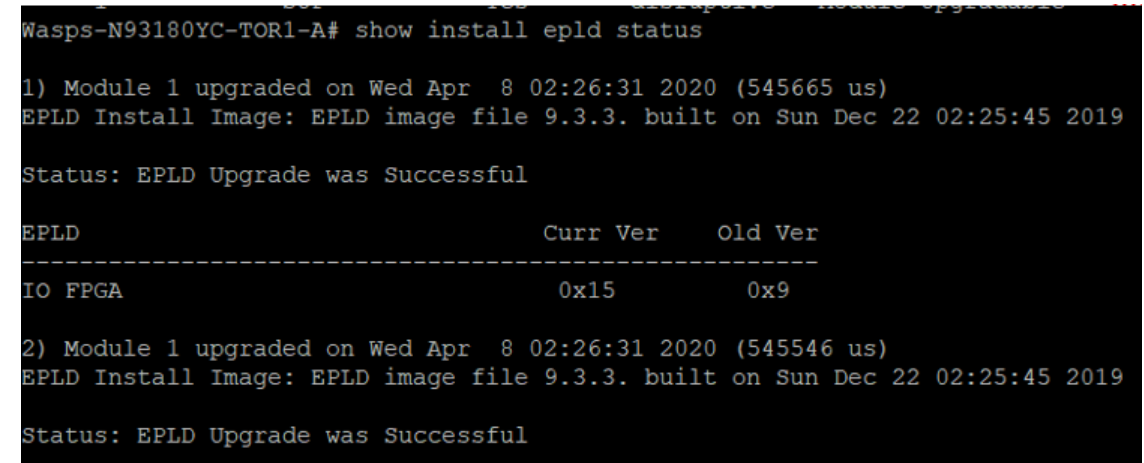
11) Wprowadź następujące polecenie, aby sprawdzić, czy przełącznik działa w poprawnej wersji:
switch# show install epld status
1) Rozpocznij sesję SSH połączoną z przełącznikiem.
2) Wprowadź następujące polecenie, aby zatwierdzić pamięć trwałą. Ponadto skopiuj konfigurację na serwer zdalny lub serwer przesiadkowy:
#copy polecenia running-config startup-config
3) Wprowadź polecenie show version module <number> epld, aby określić bieżącą uruchomioną wersję.
4) Sprawdź zawartość katalogu bootflash, aby upewnić się, że jest dostępna wystarczająca ilość wolnego miejsca na obraz oprogramowania.
a. Wprowadź następujące polecenie, aby sprawdzić ilość wolnego miejsca na płycie flash:
Bootflash katalogu:
Poniżej przedstawiono przykładowe dane wyjściowe polecenia:
Użycie dla bootflash:// 1275002880 bajty użyte
375902208 bajty wolne
1650905088 bajty łącznie
b. Usuń starsze pliki oprogramowania wewnętrznego, aby zwolnić dodatkowe miejsce w razie potrzeby.
UWAGA: Przełączniki Cisco Nexus 3000 i Cisco Nexus 9000 nie wyświetlają monitu o potwierdzenie przed usunięciem.
5) Z poziomu serwera SCP, FTP lub TFTP wprowadź następujące polecenie, aby skopiować plik oprogramowania wewnętrznego do lokalnej pamięci masowej w przełącznikach Cisco Nexus:
Użyj następującego polecenia TFTP, aby skopiować obraz:
#copy tftp://XXX.XXX.XXX.XXX/ n9000-epld.9.3.3.img bootflash:
Możesz także użyć SCP do skopiowania obrazu.
6) Aby określić, czy konieczne jest uaktualnienie, użyj polecenia show install all impact epld bootflash: n9000-epld.9.3.3.img.
Switch# show install all impact EPLD bootflash: N9000-EPLD.9.3.3.img
7) Aby rozpocząć proces aktualizacji, wprowadź następujące polecenie:
#install epld bootflash: n9000-epld.9.3.3.img moduł wszystkie
UWAGA: Po uaktualnieniu ponowne uruchomienie przełącznika może potrwać od 5 do 10 minut. Użyj ciągłego polecenia ping z serwera przesiadkowego, aby sprawdzić, kiedy przełącznik jest ponownie w trybie online.
8) Zaktualizuj region kopii zapasowej EPLD, wpisując następujące polecenie:
#install epld bootflash:N9000-epld.9.3.5.img moduł wszystkie złote
9) Uruchom ponownie przełącznik za pomocą polecenia "reload
" 10) Korzystając z SSH, zaloguj się ponownie do przełącznika, podając nazwę użytkownika i hasło.
11) Wprowadź następujące polecenie, aby sprawdzić, czy przełącznik działa w poprawnej wersji:
switch# show install epld status
Additional Information
Niedostępne
Affected Products
PowerFlex rackArticle Properties
Article Number: 000186388
Article Type: How To
Last Modified: 12 Nov 2025
Version: 5
Find answers to your questions from other Dell users
Support Services
Check if your device is covered by Support Services.