UI 또는 CLI를 사용하여 IDPA 시스템에 로그인하는 방법
Summary: 이 문서에서는 UI(User Interface) 또는 CLI를 사용하여 서로 다른 IDPA 시스템에 로그인하는 방법에 대해 설명합니다.
This article applies to
This article does not apply to
This article is not tied to any specific product.
Not all product versions are identified in this article.
Instructions
IDPA(Integrated Data Protection Appliance)에는 로그인해야 하는 여러 시스템이 있으며 시스템에 따라 여러 사용자가 있습니다.
다음과 같은 것들이 있습니다.
- IDPA System Manager(DPC)
- 백업 서버(Avamar)
- 보호 스토리지(Data Domain)
- 보고 및 분석(DPA)
- 검색, 하이퍼바이저 관리자(vCenter)
- 하나 이상의 하이퍼바이저(ESXi) 서버
- CDRA(Cloud Disaster Recovery Add-on)가 설치되어 있을 수도 있습니다
이 UI 스크린샷에서 볼 수 있듯이 ACM 서버도 있습니다.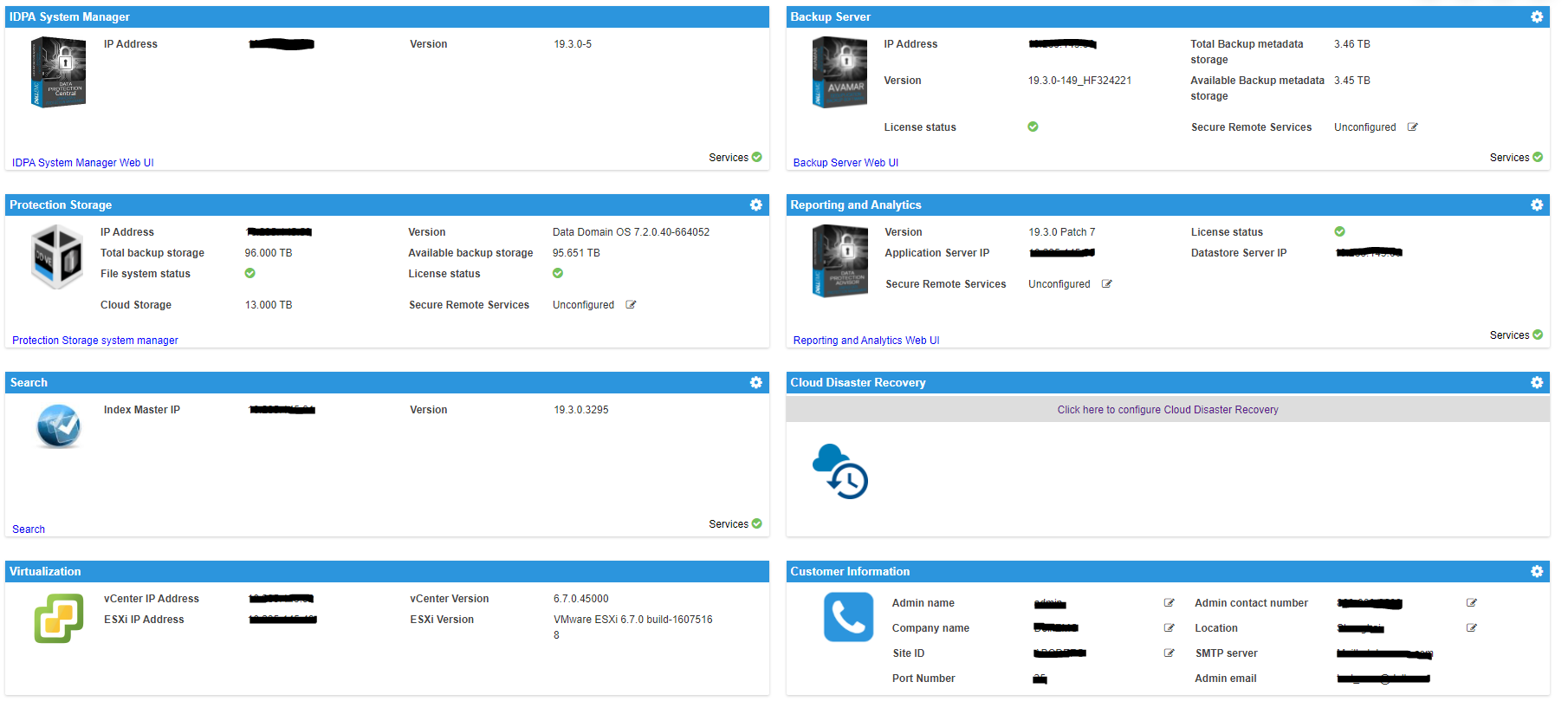
각 시스템의 사용자는 다음과 같습니다.
ACM:
UI: root
CLI: root
IDPA System Manager(DPC):
UI: administrator@dpc.local: idpauser or AD login if configured
CLI: admin
보호 소프트웨어(Avamar):
UI: MCUser
CLI: admin
보호 스토리지(Data Domain):
UI: sysadmin
CLI: sysadmin
보고 및 분석(DPA):
UI: administrator
CLI: root
검색:
UI: admin: idpauser or AD login if configured
CLI: root
VCSA(Hypervisor Manager):
UI: administrator@vsphere.local: root
CLI: root
하이퍼바이저(ESXi):
UI: root
CLI: root
IDPA 2.7.1 이하 버전을 사용하는 경우:
IDPA System Manager 및 검색은 기본적으로 ACM 서버에서 LDAP(Lightweight Directory Access Protocol)로 구성됩니다. ACM에서 AD(Active Directory) 또는 외부 LDAP를 설정하지 않은 경우 사용자
백업 서버, 보호 스토리지, 보고 및 분석에 대해 AD 또는 LDAP 로그인을 사용하도록 AD 또는 LDAP를 수동으로 설정할 수도 있습니다.
IDPA System Manager 및 검색은 기본적으로 ACM 서버에서 LDAP(Lightweight Directory Access Protocol)로 구성됩니다. ACM에서 AD(Active Directory) 또는 외부 LDAP를 설정하지 않은 경우 사용자
idpauser 이 두 시스템 UI에 로그인하기 위해 작동합니다.
백업 서버, 보호 스토리지, 보고 및 분석에 대해 AD 또는 LDAP 로그인을 사용하도록 AD 또는 LDAP를 수동으로 설정할 수도 있습니다.
IDPA 2.7.2 이상 버전을 사용하는 경우 LDAP가 모든 제품에 구성되어 있습니다. idpauser 사용자는 ACM을 포함한 모든 시스템에서 작동합니다.
ACM에서 AD/LDAP 서버를 설정하면 IDPA의 모든 시스템에서도 구성됩니다.
Affected Products
Integrated Data Protection Appliance FamilyArticle Properties
Article Number: 000188344
Article Type: How To
Last Modified: 29 Apr 2025
Version: 7
Find answers to your questions from other Dell users
Support Services
Check if your device is covered by Support Services.