Dell Precision 7560:キーボード機能ガイド
Summary: このガイドには、Dell Precision 7560で使用可能なキーボード ショートカットと、それらのショートカットで実行される機能がリストされています。
This article applies to
This article does not apply to
This article is not tied to any specific product.
Not all product versions are identified in this article.
Instructions
キーボード ショートカット キーの機能
以下の表は、Dell Precision 7560で使用可能なショートカット キーの組み合わせ機能のリストです。
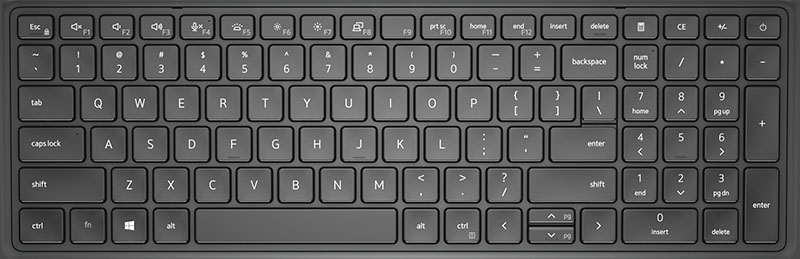
図1: Dell Precision 7560キーボード
| キーの組み合わせ | 動作 | 動作 |
|---|---|---|
| Fn+Esc | Fnキー ロックの切り替え | ロックされたFnキーとロック解除されたFnキーを切り替えることができます。 |
| F1 | オーディオ ミュート | オーディオを一時的にミュート/ミュート解除します。 ミュート解除後、ミュート前のオーディオ レベルに戻ります。 |
| F2 | 音量を下げる | 最小/オフに達するまで、オーディオの音量を下げます。 |
| F3 | 音量を上げる | 最大に達するまでオーディオ音量を上げます。 |
| F4 | マイク ミュート | オンボード マイクを無音にして、オーディオを録音できないようにします。 F4ファンクション キーにはLEDがあり、次のように、この機能の状態をユーザーに通知します。
|
| F5 | キーボードの証明/バックライト | キーボードの照明/バックライトの輝度レベルを決定します。 ホット キーを押すと、次の輝度状態が繰り返されます:無効、暗い、明るい。詳細については、マニュアルの「キーボード ライト/バックライト」セクションを参照してください。 |
| F6 | 明るさを下げる | 最小に達するまで、押すたびに段階的にLCD輝度を下げます。詳細については、マニュアルの「キーボード ライト/バックライト」セクションを参照してください。 |
| F7 | 輝度を上げる | 最大に達するまで、押すたびに段階的にLCD輝度を上げます。詳細については、マニュアルの「キーボード ライト/バックライト」セクションを参照してください。 |
| F8 | 外部ディスプレイ(LCDおよびプロジェクター ディスプレイ)への切り替え | 接続時にLCDおよび外部ビデオ デバイスへのビデオ出力を決定し、存在するディスプレイを表示します。 |
| F9 | オペレーティング システムおよびアプリケーション固有の動作 | |
| F10 | 画面を印刷する | Print Screenキーとして使用されます。 |
| F11 | ホーム | Homeキーとして使用されます。 |
| F12 | End | Endキーとして使用されます。 |
メモ: F1-F12キーのセカンダリー動作は、オペレーティング システムとアプリケーションによって異なります。セカンダリー動作の場合は、Fn + ファンクション キーを使用します。
BIOSセットアップ プログラムでファンクション キーの動作を変更して、ファンクション キーの主な動作(F1〜F12)を定義することもできます。
BIOSセットアップ プログラムでファンクション キーの動作を変更して、ファンクション キーの主な動作(F1〜F12)を定義することもできます。
Fnキーを、キーボードの選択したキーとともに使用して、他の二次機能を起動することもできます。
| キーの組み合わせ | 動作 |
|---|---|
| Fn+PrtScr | ワイヤレスをオフ/オンにする |
| Fn+B | Pause/Break |
| Fn+Insert | コンピューターをスリープ モードにします。 |
| Fn+S | スクロール ロックを切り替える |
| Fn+H | 電源およびバッテリー ステータス ライト/ハード ドライブ アクティビティー ライトを切り替える |
| Fn+R | システム リクエスト |
| Fn+Ctrl | アプリケーション メニューを開く |
| Fn+PgUp | Page up |
| Fn+PgDn | Page down |
| Fn + Home | ホーム |
| Fn + End | End |
Additional Information
 関連資料や情報については、デル・テクノロジーズのキーボードのナレッジ ベースを参照してください。
 関連記事および情報については、デル・テクノロジーズのタッチパッドのサポート ページを参照してください。
 関連記事および情報は、デル・テクノロジーズのマウスのサポート ページにも掲載されています。
Affected Products
Precision 7560Article Properties
Article Number: 000189154
Article Type: How To
Last Modified: 15 Aug 2025
Version: 7
Find answers to your questions from other Dell users
Support Services
Check if your device is covered by Support Services.