Precision 7560: Funksjonsveiledning for tastatur
Summary: Denne veiledningen inneholder hurtigtaster som er tilgjengelige, og funksjonene de utfører på Dell Precision 7560.
This article applies to
This article does not apply to
This article is not tied to any specific product.
Not all product versions are identified in this article.
Instructions
Tastatursnarvei, tastefunksjoner
Følgende tabell inneholder en liste over snarveisfunksjoner som er tilgjengelige for kombinasjoner for Precision 7560.
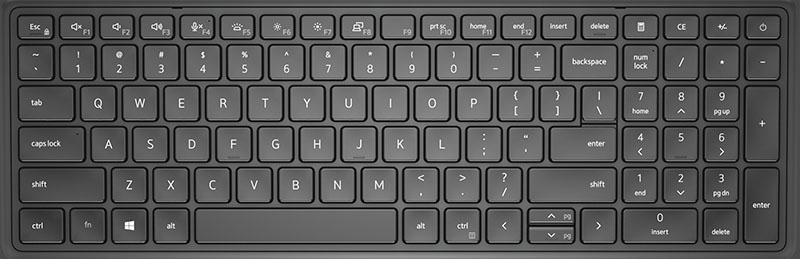
Figur 1: Precision 7560-tastatur
| Tastekombinasjon | Handling | Atferd |
|---|---|---|
| FN + Esc | Bytt Fn-tastelås | Gjør det mulig for brukeren å veksle mellom låste og ulåste Fn-taster. |
| F1 | Demp lyd | Midlertidig demping/opphever demping av lyd. Lydnivå før demping som før etter oppheving av demping. |
| F2 | Reduser volumet | Reduserer lydvolumet til minimum/av. |
| F3 | Øk volumet | Øker lydvolumet til maksimal styrke. |
| F4 | Demping av mikrofonen | Demper den innebygde mikrofonen slik at den ikke kan spille inn lyd. Det er LED-lys på F4-funksjonstasten som varsler brukeren om tilstanden til denne funksjonen:
|
| F5 | Tastaturbelysning/bakgrunnsbelysning | Bestemmer tastaturbelysning/lysstyrkenivå for bakgrunnsbelysning. Hurtigtastsykluser via følgende lysstyrketilstand når den trykkes ned: Deaktivert, mørk, lys. Hvis du vil ha mer informasjon, kan du se delen Tastaturbelysning/bakgrunnsbelysning i håndboken. |
| F6 | Reduserer lysstyrken | Reduserer trinnene for LCD-lysstyrke for hvert trykk til minimum er nådd. Hvis du vil ha mer informasjon, kan du se delen Tastaturbelysning/bakgrunnsbelysning i håndboken. |
| F7 | Øke lysstyrken | Øker trinnene for LCD-lysstyrke for hver trykk til maksimum er nådd. Hvis du vil ha mer informasjon, kan du se delen Tastaturbelysning/bakgrunnsbelysning i håndboken. |
| F8 | Bytt til ekstern skjerm (LCD- og projektorskjerm) | Bestemmer videoutgang for LCD-skjerm og eksterne videoenheter når de er tilkoblet og skjermen viser. |
| F9 | Operativsystemet og applikasjonen er spesifikk for atferden | |
| F10 | Print Screen | Brukes som tast for skjermutskrift. |
| F11 | Hjem | Brukes som tast for startside. |
| F12 | End | Brukes som slutttast. |
MERK: Den sekundære virkemåten til F1–F12-tastene er spesifikk for operativsystemet og applikasjonen. For sekundæratferd bruker du Fn + funksjonstasten.
Du kan også definere primærvirkemåten til funksjonstastene (F1–F12) ved å endre Virkemåte for funksjonstast i BIOS-oppsettapplikasjonen.
Du kan også definere primærvirkemåten til funksjonstastene (F1–F12) ved å endre Virkemåte for funksjonstast i BIOS-oppsettapplikasjonen.
Fn-tasten brukes også med utvalgte tastaturtaster for å aktivere andre sekundærfunksjoner.
| Tastekombinasjon | Handling |
|---|---|
| Fn + PrtScr | Slå av/på trådløs |
| Fn + B | Pause |
| FN + INSERT | Den setter datamaskinen i hvilemodus. |
| Fn + S | Aktiverer/deaktiverer Scroll Lock |
| Fn + H | Veksle mellom strøm- og batteristatuslampe / aktivitetslys for harddisk |
| FN + R | Systemforespørsel |
| Fn + Ctrl | Åpne applikasjonsmenyen |
| Fn + PgUp | Side opp |
| Fn + PgDn | Side ned |
| Fn + Home | Hjem |
| Fn + End | End |
Additional Information
 Gå til kunnskapsbasen for tastaturet hvis du vil ha flere ressurser og mer informasjon.
 Hvis du vil ha flere artikler og mer informasjon, kan du gå til støttesiden for styreplaten.
 Du finner også flere artikler og mer informasjon på støttesiden for mus.
Affected Products
Precision 7560Article Properties
Article Number: 000189154
Article Type: How To
Last Modified: 15 Aug 2025
Version: 7
Find answers to your questions from other Dell users
Support Services
Check if your device is covered by Support Services.