PowerFlex 3.X: Jak upgradovat na verzi 3.7.0 pomocí metody zálohování a obnovení
Summary: Nástroj PowerFlex Manager (PFxM) 3.7.0 zavedl v zařízení změny velikosti souborového systému. Aby se tyto změny projevily u všech uživatelů, doporučujeme namísto standardního procesu upgradu nástroje PowerFlex Manager použít k upgradu metodu zálohování a obnovení. Tento článek obsahuje postup upgradu nástroje PowerFlex Manager pomocí metody zálohování a obnovení. ...
This article applies to
This article does not apply to
This article is not tied to any specific product.
Not all product versions are identified in this article.
Instructions
Před provedením tohoto postupu je nutné upgradovat stávající zařízení PowerFlex Manager na verzi 3.6.1.
Chcete-li zařízení PowerFlex Manager zálohovat, postupujte následovně:
Po obnovení znovu synchronizujte úložiště pro dodržování předpisů a operační systém: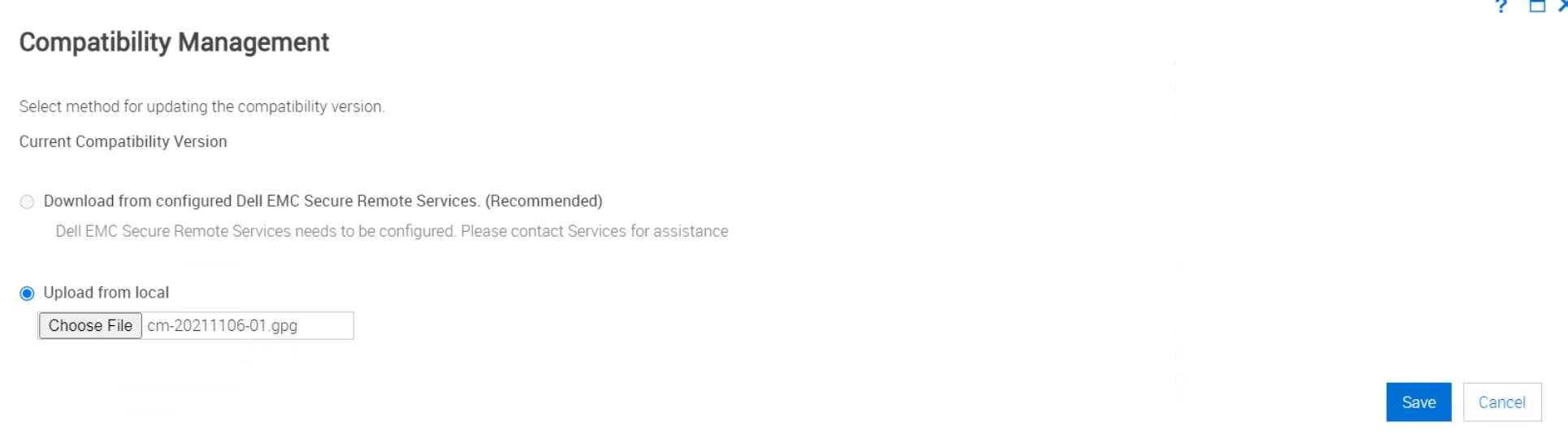
Jakmile dokončíte obnovení a vše funguje podle očekávání, proveďte následující kroky:
Chcete-li zařízení PowerFlex Manager zálohovat, postupujte následovně:
- V uživatelském rozhraní PFxM klikněte na Nastavení >Zálohování a obnovení.
- Na stránce Zálohování a obnovení klikněte na možnost Zálohovat nyní.
- Vyberte jednu z následujících možností:
- Chcete-li použít stávající nastavení zálohování, zaškrtněte políčko vedle možnosti Použít cestu k záložnímu adresáři a šifrovací heslo v části Backup Settings and Details.
- Chcete-li použít vlastní nastavení zálohování, proveďte následující:
- Do pole Backup Directory Path zadejte cestu k souboru, do kterého je uložen záložní soubor pomocí NFS (host:/share_path) nebo CIFS (\\host\share_path\).
- Pokud je pro přístup do umístění zálohy vyžadováno uživatelské jméno a heslo, zadejte je do příslušných polí. (Uživatelské jméno záložního adresáře a Heslo záložního adresáře)
- Do polí Encryption Password a Confirm Encryption Password zadejte heslo, které se používá k šifrování zálohy. (Toto heslo je vyžadováno pro obnovení souboru, proto si ho zapište.)
- Klikněte na Test připojení
- V případě úspěchu přejděte k dalším krokům
- Pokud neuspějete, zkontrolujte nastavení a zkuste to znovu.
- Klikněte na možnost Zálohovat nyní
- Tento proces může nějakou dobu trvat v závislosti na velikosti vašeho zařízení PFxM.
- Úloha se zobrazuje jako probíhající na stránce Settings >Jobs , dokud se záloha nedokončí.
- Po dokončení úlohy potvrďte, že byla úspěšná, a to následujícím způsobem:
- Nastavení >Na stránce Zálohování a obnovení by se v části Nastavení a podrobnosti mělo zobrazovat datum poslední zálohy a stav poslední zálohy.
- Zkontrolujte umístění sdílené složky, kam jste soubor zálohovali, pro záložní tar.gz a soubory tar.gz.sum.
- Připojte se pomocí SSH k zařízení PFxM.
- Výchozí přihlašovací jméno je
delladmin/delladmin
- Výchozí přihlašovací jméno je
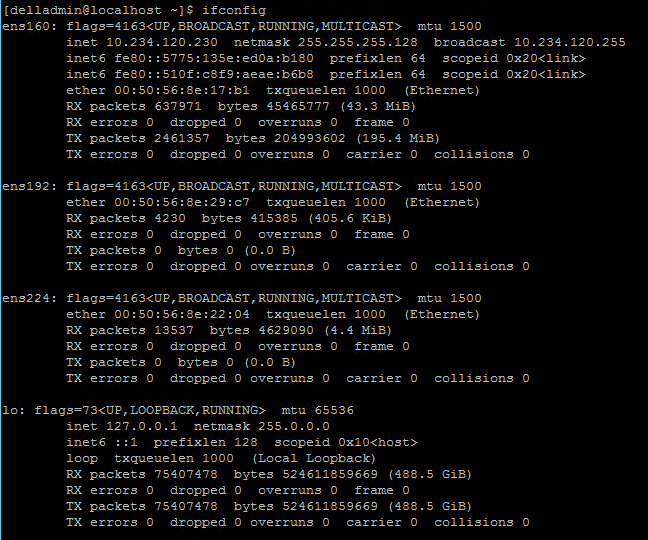
- Spuštěním následujícího příkazu zobrazte seznam nakonfigurovaných rozhraní:
ifconfig
- Výstup ukazuje něco podobného následujícímu. Pro většinu systémů byste měli mít nakonfigurovanou alespoň IP adresu v ens160, ale také nakonfigurované IP adresy v ens192 (rozhraní iDRAC) a ens224 (instalace OS / rozhraní PXE). Poznamenejte si nakonfigurované IP adresy pro pozdější použití při nasazování nového PFxM OVA.
- Spuštěním tohoto příkazu získejte výchozí bránu a informace DNS pro zařízení:
cat /etc/sysconfig/network-scripts/ifcfg-ens160
Vypněte zařízení PFxM:
- Přihlaste se k řadiči pro správuVMware vCenter.
- Pravým tlačítkem klikněte na zařízení PowerFlex Manager.
- Klikněte na možnost Power>Shutdown Guest OS
- Přihlaste se k řadiči pro správu VMware vCenter.
- Klikněte pravým tlačítkem na zařízení PFxM.
- Vyberte možnost Snapshots > Take Snapshot.
- Vymažte snapshot paměti virtuálního počítače a zadejte popis.
- Klikněte na tlačítko OK.
- Po dokončení snapshotu přejmenujte stávající zařízení PowerFlex Manager na něco podobného <PFxM_VM_name>_old pokud chcete použít stejný název virtuálního počítače.
- Než začnete, stáhněte si soubor OVA nástroje PowerFlex Manager a správy kompatibility z webu podpory společnosti Dell Technologies a uložte jej do umístění, které je místně přístupné nástroji vCenter a PowerFlex Manager.
-
Poznámka: Soubor správy kompatibility představuje nový soubor vyžadovaný v nástroji PowerFlex Manager 3.7 a je nutné jej nahrát do zařízení později v tomto procesu.
-
- Přihlaste se k hostiteli VMware vCenter nebo Management ESXi řadiče pro správu.
- Klikněte pravým tlačítkem na hostitele nebo cluster pro správu a vyberte možnost Deploy OVF Template. Otevře se průvodce Deploy OVF Template.
- Na stránce Vybrat šablonu zadejte adresu URL, kde se OVA nachází, nebo vyberte Místní soubor, přejděte do umístění, kde je uložena OVA, a klikněte na Další.
- Na stránce Vybraný název a složka zadejte název virtuálního počítače (až 80 znaků) a vyberte datové centrum, do kterého ho chcete nasadit. Klikněte na tlačítko Next.
- Na stránce Vybrat výpočetní prostředek vyberte umístění, kde je virtuální počítač nasazený. Klikněte na tlačítko Next.
- Na stránce Zkontrolovat podrobnosti ověřte správnost údajů a klikněte na tlačítko Další.
- Na stránce License Agreement si přečtěte smlouvu, vyberte možnost I accept all license agreement a klikněte na tlačítko Next.
- Na stránce Select Storage proveďte následující kroky:
- V nabídce Select virtual disk format vyberte možnost Thin provisioning .
- V nabídce Datastore Clusters vyberte datové úložiště , které chcete použít, a klikněte na tlačítko Next.
- Na stránce Select Networks proveďte následující kroky:
- Vyberte cílovou síť pro zdrojovou síť ESXi Management (ens160).
- Vyberte cílovou síť pro zdrojovou síť instalace operačního systému (ens224).
- Vyberte cílovou síť pro zdrojovou síť pro správu OOB (ens192).
- Klikněte na tlačítko Další.
- Na stránce Ready to Complete zkontrolujte konfigurační data a kliknutím na tlačítko Finish nasaďte zařízení PowerFlex Manager.
- Počkejte, až se nasazení OVA dokončí, a pak přejděte k dalšímu kroku.
- Připojte se ke konzole nového virtuálního počítače PFxM.
- Po přihlášení byste se měli podívat na uživatelské rozhraní pro počáteční konfiguraci zařízení. Pokud ne, spusťte pfxm_init_shell a otevřete ji.
- Klikněte na možnost Konfigurace sítě
- Chcete-li konfigurovat síť pro správu ESXi (ens160), proveďte následující kroky:
- Na stránce Síťová připojení vyberte možnost ens160 a klikněte na možnost Upravit vybrané připojení.
- Na kartě Obecné zkontrolujte, zda je zaškrtnuto políčko Automaticky připojit k této síti, pokud je k dispozici .
- Klepněte na kartu Nastavení IPv4 a v seznamu Metoda vyberte možnost Ručně.
- V podokně Addresses (Adresy) klikněte na tlačítko Add (Přidat) a zadejte IP adresu, masku sítě a bránu pro tuto síť.
- Zadejte IP adresy DNS do pole Servery DNS.
- Do pole pro vyhledání domény zadejte příponu DNS.
- Klikněte na tlačítko Uložit.
- Při konfiguraci sítě pro správu OOB, což je vyhrazená síť iDRAC, postupujte takto:
- Na stránce Síťová připojení vyberte ens192 a klikněte na Upravit vybrané připojení.
- Na kartě Obecné zkontrolujte, zda je zaškrtnuto políčko Automaticky připojit k této síti, pokud je k dispozici .
- Klepněte na kartu Nastavení IPv4 a v seznamu Metoda vyberte možnost Ručně.
- V podokně Adresy klikněte na tlačítko Přidat a zadejte adresu IP a masku sítě pro tuto síť.
- Klikněte na tlačítko Trasy, zaškrtněte políčko Použít toto připojení pouze pro prostředky v této síti a klikněte na tlačítko OK.
- Klikněte na tlačítko Uložit.
- Chcete-li konfigurovat síť instalace operačního systému, což je síť PXE, postupujte takto:
- Na stránce Síťová připojení vyberte ens224 a klikněte na Upravit vybrané připojení.
- Na kartě Obecné zkontrolujte, zda je zaškrtnuto políčko Automaticky připojit k této síti, pokud je k dispozici .
- Klepněte na kartu Nastavení IPv4 a v seznamu Metoda vyberte možnost Ručně.
- V podokně Adresy klikněte na tlačítko Přidat a zadejte adresu IP a masku sítě pro tuto síť.
- Klikněte na tlačítko Trasy, zaškrtněte políčko Použít toto připojení pouze pro prostředky v této síti a klikněte na tlačítko OK.
- Klikněte na tlačítko Save a zavřete okno Síťová připojení kliknutím na tlačítko X v pravém horním rohu.
- Klikněte na možnost Odhlásit v uživatelském rozhraní počáteční konfigurace zařízení.
- Přihlaste se zpět do příkazového řádku zařízení PFxM pomocí
delladmin - Pokud chcete na zařízení PFxM povolit SSH, proveďte následující kroky:
- Sudo uživateli root: sudo su -
- Vstupte do
delladminpassword - Chcete-li povolit a spustit SSH, zadejte následující příkaz:
systemctl enable sshd
systemctl start sshd
- Zadáním příkazu Exit se vraťte do
delladmina opětovným zadáním příkazu Exit se odhlaste ze zařízení.
- Přihlaste se do PFxM web UI zadáním IP adresy pro správu do webového prohlížeče.
- Výchozí přihlašovací jméno je admin/admin.
- V uživatelském rozhraní klikněte na možnost Nastavení a poté na možnost Zálohování a obnovení.
- Na stránce Zálohování a obnovení klikněte na možnost Obnovit nyní.
- Zadejte úplnou cestu k souboru, který chcete obnovit, v jednom z následujících formátů:
- NFS – hostitel:/share/filename.tar.gz
- CIFS – \\hostitel\sdílená_složka\filename.tar.gz
- Chcete-li získat přístup k umístění, kde je uložen soubor zálohy, zadejte uživatelské jméno a heslo do polí Uživatelské jméno záložního adresáře a Heslo záložního adresáře.
- Do pole Encryption Password zadejte šifrovací heslo, které bylo nastaveno při provádění zálohy.
- Klikněte na Test připojení
- V případě úspěchu klikněte na tlačítko Close a přejděte k obnovení.
- Pokud neproběhne úspěšně, zkontrolujte cestu a přihlašovací údaje a proveďte test znovu.
- Klikněte na možnost Restore Now a po zobrazení potvrzovací zprávy klikněte na tlačítko Yes.
- Spustí se proces obnovení, který může trvat několik hodin. Zařízení PFxM se v rámci procesu restartuje.
Poznámka: Pokud obnovíte zálohu PFxM do zařízení s jinou IP adresou, konektor výstrahy se zapne v chybovém stavu. Brána Secure Remote Services umožňuje komunikaci pouze na původní IP adrese. Pokud k tomu dojde, musíte zrušit registraci konektoru výstrahy a po obnovení ho znovu zaregistrovat.
Po obnovení znovu synchronizujte úložiště pro dodržování předpisů a operační systém:
- Přejděte na Nastavení >Kompatibilita a úložiště operačního systému ve webovém uživatelském rozhraní PFxM.
- Pokud chcete balíček souladu znovu synchronizovat, klikněte na kartu Verze souladu a sada je v chybovém stavu.
- V rozevíracím seznamu dostupných akcí klikněte na možnost Znovu synchronizovat u všech úložišť v chybovém stavu.
- Zahájí se proces opětovné synchronizace a stav úložiště se změní na Kopírování.
- Chcete-li znovu synchronizovat balíčky operačního systému, klikněte na kartu Úložiště bitových kopií operačního systému.
- V rozevíracím seznamu dostupných akcí klikněte na možnost Resynchronize pro všechna úložiště v chybovém stavu. Zobrazí se stránka resynchronize OS reposite.
- Zadejte přihlašovací údaje uživatele a klikněte na možnost Test Connection. Zdrojovou cestu a název souboru nelze upravit.
- V případě úspěchu přejděte k dalšímu kroku.
- Pokud neuspějete, zkontrolujte přihlašovací údaje a test zopakujte.
- Klikněte na Znovu synchronizovat. Stav úložiště se změní na Copying.
- Přejděte do Nastavení>Správa virtuálních zařízení ve webovém uživatelském rozhraní PFxM.
- V části Správa kompatibility klikněte na možnost Přidat a zvolte metodu načtení souboru.
- 1. možnost: Stažení z nakonfigurovaných služeb Dell Secure Remote Services
- Možnost 2: Nahrání z místního prostředí
- To vám umožní procházet místní soubory a nahrát je do zařízení PFxM.
- Klikněte na tlačítko Uložit.
Jakmile dokončíte obnovení a vše funguje podle očekávání, proveďte následující kroky:
- Odstraňte snapshot starého zařízení PFxM.
- Odstraňte starý virtuální počítač PFxM.
- Proveďte zálohu nového zařízení PFxM, aby bylo možné vytvořit bod obnovení založený na nové verzi.
Affected Products
PowerFlex rack, PowerFlex Appliance, PowerFlex SoftwareArticle Properties
Article Number: 000189267
Article Type: How To
Last Modified: 25 Nov 2025
Version: 6
Find answers to your questions from other Dell users
Support Services
Check if your device is covered by Support Services.