PowerFlex 3.X: Upgrade auf Version 3.7.0 mithilfe der Backup- und Wiederherstellungsmethode
Summary: PowerFlex Manager (PFxM) 3.7.0 hat Änderungen an der Dateisystemdimensionierung auf der Appliance eingeführt. Damit alle Nutzer diese Änderungen erhalten, empfehlen wir die Verwendung der Backup- und Wiederherstellungsmethode für das Upgrade anstelle des standardmäßigen PowerFlex Manager-Upgradeprozesses. Dieser Artikel enthält die Schritte zum Upgrade von PowerFlex Manager mithilfe der Backup- und Wiederherstellungsmethode. ...
This article applies to
This article does not apply to
This article is not tied to any specific product.
Not all product versions are identified in this article.
Instructions
Sie müssen ein Upgrade Ihrer aktuellen PowerFlex Manager-Appliance auf Version 3.6.1 durchführen, bevor Sie dieses Verfahren durchführen können.
Gehen Sie folgendermaßen vor, um ein Backup der PowerFlex Manager -Appliance zu erstellen:
Synchronisieren Sie die Compliance- und BS-Repositorys nach der Wiederherstellung erneut: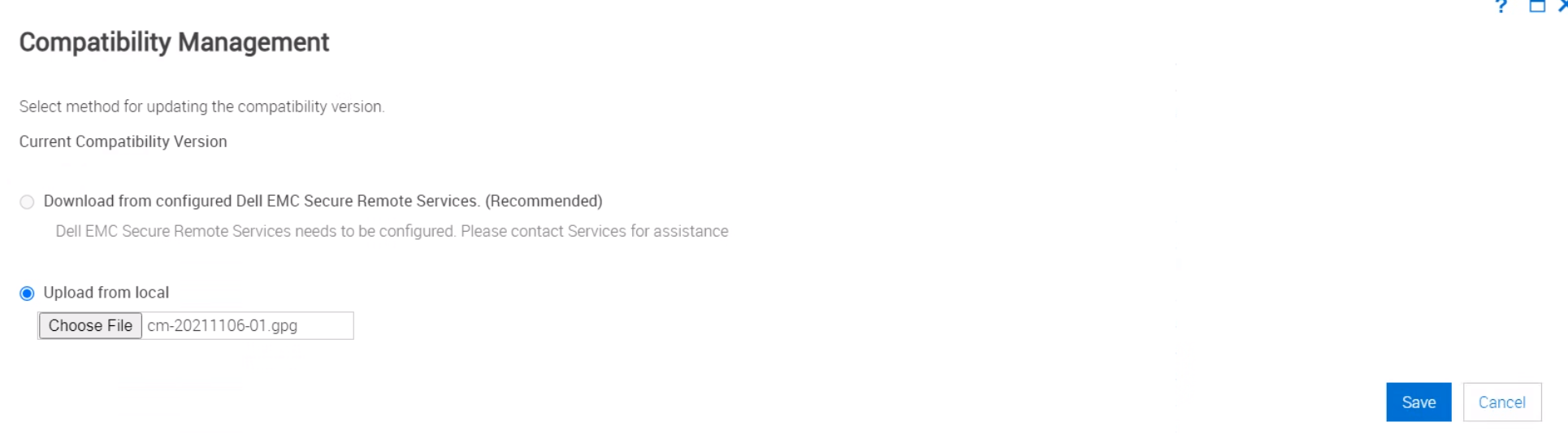
Sobald Sie eine Wiederherstellung abgeschlossen haben und alles wie erwartet funktioniert, führen Sie die folgenden Schritte aus:
Gehen Sie folgendermaßen vor, um ein Backup der PowerFlex Manager -Appliance zu erstellen:
- Klicken Sie in der PFxM-Benutzeroberfläche auf Einstellungen >Sichern und Wiederherstellen.
- Klicken Sie auf der Seite Backup und Wiederherstellung auf Jetzt sichern.
- Wählen Sie eine der folgenden Optionen:
- Um vorhandene Backupeinstellungen zu verwenden, aktivieren Sie das Kontrollkästchen neben Backup-Verzeichnispfad und Verschlüsselungskennwort verwenden unter Backup-Einstellungen und -Details.
- Um benutzerdefinierte Backupeinstellungen zu verwenden, führen Sie die folgenden Schritte aus:
- Geben Sie im Feld Backup-Verzeichnispfad einen Dateipfad ein, unter dem die Backupdatei entweder über NFS (Host:/share_path) oder CIFS (\\host\share_path\) gespeichert wird.
- Wenn ein Nutzername und ein Kennwort für den Zugriff auf den Backupspeicherort erforderlich sind, geben Sie diese in die entsprechenden Felder ein. (Nutzername des Backupverzeichnisses und Kennwort für Backupverzeichnis)
- Geben Sie in die Felder Encryption Password und Confirm Encryption Password das Kennwort ein, das zum Verschlüsseln des Backups verwendet wird. (Dieses Kennwort ist erforderlich, um die Datei wiederherzustellen. Notieren Sie es sich also.)
- Klicken Sie auf „Test Connection“
- Wenn der Test erfolgreich ist, fahren Sie mit den nächsten Schritten fort
- Ist der Test nicht erfolgreich, überprüfen Sie Ihre Einstellungen und versuchen Sie es erneut.
- Klicken Sie auf „Backup Now“
- Dieser Vorgang kann je nach Größe Ihrer PFxM-Appliance einige Zeit in Anspruch nehmen.
- Ein Job wird auf der Seite Settings Jobs als in Bearbeitung angezeigt, bis das Backup > abgeschlossen ist.
- Sobald der Job abgeschlossen ist, bestätigen Sie, dass er erfolgreich war, indem Sie Folgendes überprüfen:
- Einstellungen > Auf der Seite Backup und Wiederherstellen unter Einstellungen und Details sollten das Datum des letzten Backups und der Status des letzten Backups angezeigt werden.
- Überprüfen Sie den Freigabespeicherort, an dem Sie die Datei gespeichert haben, auf das Vorhandensein der Dateien tar.gz und tar.gz.sum.
- Stellen Sie eine SSH-Verbindung zur PFxM-Appliance her
- Die Standardanmeldung lautet
delladmin/delladmin
- Die Standardanmeldung lautet
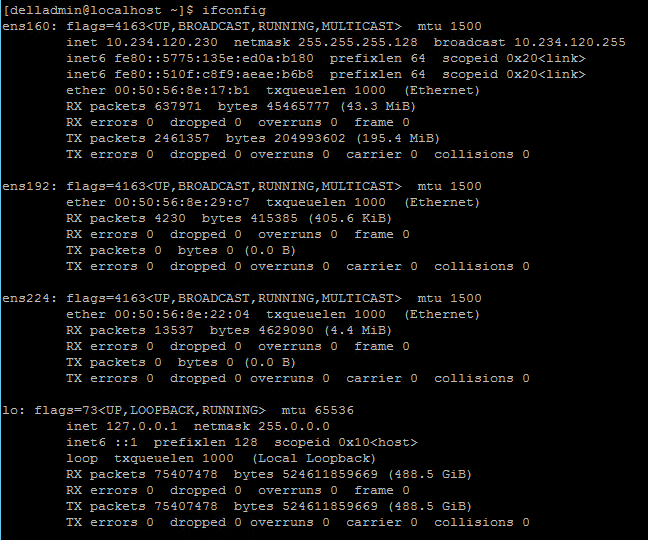
- Führen Sie den folgenden Befehl aus, um die konfigurierten Schnittstellen aufzulisten:
ifconfig
- Die Ausgabe zeigt etwas ähnliches wie das Folgende an. Für die meisten Systeme sollten Sie mindestens eine auf ens160 konfigurierte IP-Adresse, aber auch konfigurierte IP-Adressen auf ens192 (iDRAC-Schnittstelle) und ens224 (BS-Installation/PXE-Schnittstelle) haben. Notieren Sie sich die konfigurierten IPs für die spätere Verwendung bei der Bereitstellung der neuen PFxM-OVA.
- Rufen Sie das Standardgateway und die DNS-Informationen für die Appliance ab, indem Sie diesen Befehl ausführen:
cat /etc/sysconfig/network-scripts/ifcfg-ens160
Fahren Sie die PFxM-Appliance herunter:
- Melden Sie sich beim Management ControllerVMware vCenter an.
- Klicken Sie mit der rechten Maustaste auf die PowerFlex Manager -Appliance.
- Klicken Sie auf Power>Shutdown Guest OS
- Melden Sie sich beim Management Controller VMware vCenter an.
- Klicken Sie mit der rechten Maustaste auf die PFxM-Appliance.
- Wählen Sie Snapshots > Take Snapshot aus.
- Löschen Sie unter Snapshot den Arbeitsspeicher der virtuellen Maschine und geben Sie eine Beschreibung ein.
- Klicken Sie auf OK.
- Sobald der Snapshot abgeschlossen ist, benennen Sie die vorhandene PowerFlex Manager-Appliance in einen ähnlichen <PFxM_VM_name> um_old wenn Sie denselben VM-Namen verwenden möchten.
- Bevor Sie beginnen, laden Sie die PowerFlex Manager-OVA- und Kompatibilitätsmanagementdatei von der Dell Technologies Supportwebsite herunter und speichern Sie sie an einem Speicherort, auf den vCenter und PowerFlex Manager lokal zugreifen können.
-
Hinweis: Die Kompatibilitätsmanagementdatei ist eine neue Datei, die in PowerFlex Manager 3.7 erforderlich ist und später in diesem Prozess auf die Appliance hochgeladen werden muss.
-
- Melden Sie sich beim Management Controller VMware vCenter oder Management ESXi-Host an.
- Klicken Sie mit der rechten Maustaste auf den Managementhost oder -cluster und wählen Sie OVF-Vorlage bereitstellen aus. Der Assistent Deploy OVF Template wird geöffnet.
- Geben Sie auf der Seite Select Template die URL ein, unter der sich die OVA befindet, oder wählen Sie Local File aus, navigieren Sie zum Speicherort, an dem die OVA gespeichert ist, und klicken Sie auf Next.
- Geben Sie auf der Seite Ausgewählter Name und Ordner einen Namen für die VM ein (bis zu 80 Zeichen) und wählen Sie ein Rechenzentrum aus, in dem sie bereitgestellt werden soll. Klicken Sie auf Weiter.
- Wählen Sie auf der Seite Select a Compute Resource einen Speicherort aus, an dem die VM bereitgestellt wird. Klicken Sie auf Weiter.
- Überprüfen Sie auf der Seite Review Details , ob die Details korrekt sind, und klicken Sie auf Next.
- Lesen Sie auf der Seite Lizenzvereinbarungen die Vereinbarung, wählen Sie Ich akzeptiere alle Lizenzvereinbarungen aus, und klicken Sie auf Weiter.
- Führen Sie auf der Seite Select Storage die folgenden Schritte aus:
- Wählen Sie Thin Provision aus dem Menü Select virtual disk format aus.
- Wählen Sie einen Datastore aus dem Menü Datastore Clusters aus, und klicken Sie auf Next.
- Führen Sie auf der Seite Select Networks die folgenden Schritte aus:
- Wählen Sie ein Destination Network für das Quellnetzwerk für ESXi Management (ens160) aus.
- Wählen Sie ein Zielnetzwerk für das Quellnetzwerk für die Betriebssysteminstallation (ens224) aus.
- Wählen Sie ein Destination Network für das Quellnetzwerk für OOB-Management (ens192) aus.
- Klicken Sie auf Weiter.
- Überprüfen Sie auf der Seite Ready to Complete die Konfigurationsdaten und klicken Sie auf Finish , um die PowerFlex Manager -Appliance bereitzustellen.
- Warten Sie, bis die OVA-Bereitstellung abgeschlossen ist, und fahren Sie mit dem nächsten Schritt fort.
- Stellen Sie eine Verbindung mit der Konsole der neuen PFxM-VM her.
- Bei der Anmeldung sollte die Benutzeroberfläche für die Erstkonfiguration der Appliance angezeigt werden. Wenn nicht, führen Sie pfxm_init_shell aus, um es zu öffnen.
- Klicken Sie auf Network Configuration
- Gehen Sie wie folgt vor, um das ESXi-Verwaltungsnetzwerk (ens160) zu konfigurieren:
- Wählen Sie auf der Seite „Network Connections“ die Option ens160 aus und klicken Sie auf „Edit the selected connection“, um die ausgewählte Verbindung zu bearbeiten.
- Stellen Sie auf der Registerkarte „General“ sicher, dass das Kontrollkästchen Automatically connect to this network when it is available aktiviert ist.
- Klicken Sie auf die Registerkarte „Ipv4 Settings“ und wählen Sie in der Liste „Method“ die Option „Manual“ aus.
- Klicken Sie im Fensterbereich „Addresses“ auf „Add“ und geben Sie die IP-Adresse, die Netzmaske und das Gateway für dieses Netzwerk ein.
- Geben Sie die DNS-IP-Adressen in das Feld „DNS servers“ ein.
- Geben Sie das DNS-Suffix in das Feld „search domain“ ein.
- Klicken Sie auf Speichern.
- Führen Sie die folgenden Schritte aus, um das OOB-Verwaltungsnetzwerk zu konfigurieren, das das dedizierte iDRAC-Netzwerk ist:
- Wählen Sie auf der Seite „Network Connections“ die Option ens192 aus und klicken Sie auf „Edit the selected connection“, um die ausgewählte Verbindung zu bearbeiten.
- Stellen Sie auf der Registerkarte „General“ sicher, dass das Kontrollkästchen Automatically connect to this network when it is available aktiviert ist.
- Klicken Sie auf die Registerkarte „Ipv4 Settings“ und wählen Sie in der Liste „Method“ die Option „Manual“ aus.
- Klicken Sie im Fensterbereich „Addresses“ auf „Add“ und geben Sie die IP-Adresse und Netzmaske für dieses Netzwerk ein.
- Klicken Sie auf die Schaltfläche Routes, stellen Sie sicher, dass das Kontrollkästchen Use this connection only for resources in this network aktiviert ist, und klicken Sie auf OK.
- Klicken Sie auf Save.
- Führen Sie die folgenden Schritte aus, um das Betriebssysteminstallationsnetzwerk zu konfigurieren, das das PXE-Netzwerk ist:
- Wählen Sie auf der Seite „Network Connections“ die Option ens224 aus und klicken Sie auf „Edit the selected connection“, um die ausgewählte Verbindung zu bearbeiten.
- Stellen Sie auf der Registerkarte „General“ sicher, dass das Kontrollkästchen Automatically connect to this network when it is available aktiviert ist.
- Klicken Sie auf die Registerkarte „Ipv4 Settings“ und wählen Sie in der Liste „Method“ die Option „Manual“ aus.
- Klicken Sie im Fensterbereich „Addresses“ auf „Add“ und geben Sie die IP-Adresse und Netzmaske für dieses Netzwerk ein.
- Klicken Sie auf die Schaltfläche Routes, stellen Sie sicher, dass das Kontrollkästchen Use this connection only for resources in this network aktiviert ist, und klicken Sie auf OK.
- Klicken Sie auf Speichern und schließen Sie das Fenster Netzwerkverbindungen, indem Sie auf die Schaltfläche X in der oberen rechten Ecke klicken.
- Klicken Sie in der Benutzeroberfläche für die Erstkonfiguration der Appliance auf Logout .
- Melden Sie sich wieder bei der Befehlszeile der PFxM-Appliance an, indem Sie
delladmin - Führen Sie folgende Schritte aus, um SSH auf der PFxM-Appliance zu aktivieren:
- Wechseln Sie mit sudo zum Root-Nutzer: sudo su -
- Geben Sie die
delladminKennwort - Geben Sie den folgenden Befehl ein, um SSH zu aktivieren und zu starten:
systemctl enable sshd
systemctl start sshd
- Geben Sie exit ein, um zum
delladminEingabeaufforderung und geben Sie Exit erneut ein, um sich von der Appliance abzumelden.
- Melden Sie sich bei der PFxM-Webbenutzeroberfläche an, indem Sie die Management-IP-Adresse in einem Webbrowser eingeben.
- Die Standardanmeldung lautet admin/admin.
- Klicken Sie in der Benutzeroberfläche auf „Settings“ und dann auf „Backup and Restore“.
- Klicken Sie auf der Seite „Backup and Restore“ auf „Restore Now“.
- Geben Sie den vollständigen Pfad zu der wiederherzustellenden Datei in einem der folgenden Formate ein:
- NFS – host:/share/filename.tar.gz
- CIFS – \\host\share\filename.tar.gz
- Geben Sie den Nutzernamen und das Kennwort in die Felder „Backup Directory User Name“ und „Backup Directory Password“ ein, um auf den Speicherort zuzugreifen, an dem die Backupdatei gespeichert ist.
- Geben Sie das Verschlüsselungskennwort in das Feld „Encryption Password“ ein, das bei der Durchführung des Backups festgelegt wurde.
- Klicken Sie auf „Test Connection“
- Wenn der Test erfolgreich ist, klicken Sie auf Close und fahren Sie mit der Wiederherstellung fort.
- Wenn der Test nicht erfolgreich ist, überprüfen Sie den Pfad und die Anmeldeinformationen und testen Sie erneut.
- Klicken Sie auf „Restore Now“ und klicken Sie auf „Yes“, wenn die Bestätigungsmeldung angezeigt wird.
- Der Wiederherstellungsvorgang wird gestartet und kann einige Stunden dauern. Die PFxM-Appliance wird im Rahmen des Prozesses neu gestartet.
Hinweis: Wenn Sie ein PFxM-Backup auf einer Appliance mit einer anderen IP-Adresse wiederherstellen, wird die Warnmeldungsverbindung in einem Fehlerstatus angezeigt. Das Secure Remote Services-Gateway ermöglicht die Kommunikation nur über die ursprüngliche IP-Adresse. In diesem Fall müssen Sie die Registrierung des Warnmeldungsconnectors aufheben und nach der Wiederherstellung erneut registrieren.
Synchronisieren Sie die Compliance- und BS-Repositorys nach der Wiederherstellung erneut:
- Navigieren Sie in der PFxM-Webnutzeroberfläche zu Einstellungen >Compliance und BS-Repositorys .
- Um das Compliance-Bundle neu zu synchronisieren, klicken Sie auf die Registerkarte Compliance-Version und das Bundle befindet sich in einem Fehlerstatus.
- Klicken Sie in der Drop-down-Liste der verfügbaren Aktionen auf Resynchronize für alle Repositorys mit Fehlerstatus.
- Der Resynchronisationsprozess beginnt und der Repository-Status ändert sich in "Copying".
- Um BS-Bundles neu zu synchronisieren, klicken Sie auf die Registerkarte OS Image Repositories.
- Klicken Sie in der Drop-down-Liste der verfügbaren Aktionen auf Resynchronize für alle Repositories mit Fehlerstatus. Die Seite „resynchronize OS repository“ wird angezeigt.
- Geben Sie die Nutzeranmeldedaten ein und klicken Sie auf klicken Sie auf „Test Connection“. Der Quellpfad und der Dateiname können nicht bearbeitet werden.
- Wenn der Test erfolgreich ist, fahren Sie mit dem nächsten Schritt fort.
- Wenn der Test nicht erfolgreich ist, überprüfen Sie die Anmeldeinformationen und testen Sie erneut.
- Klicken Sie auf Resynchronize. Der Repository-Status ändert sich in "Copying".
- Navigieren Sie in der PFxM-Webnutzeroberfläche zu Settings>Virtual Appliance Management .
- Klicken Sie im Abschnitt Compatibility Management auf Add und wählen Sie die Methode zum Laden der Datei aus.
- Option 1: Download von konfigurierten Dell Secure Remote Services
- Option 2: Hochladen von lokalem Speicherort
- Auf diese Weise können Sie Ihre lokalen Dateien durchsuchen und auf die PFxM-Appliance hochladen.
- Klicken Sie auf Save.
Sobald Sie eine Wiederherstellung abgeschlossen haben und alles wie erwartet funktioniert, führen Sie die folgenden Schritte aus:
- Löschen Sie den Snapshot einer alten PFxM-Appliance.
- Löschen Sie die alte PFxM-VM.
- Erstellen Sie ein Backup der neuen PFxM-Appliance, sodass es einen Recovery-Punkt basierend auf der neuen Version gibt.
Affected Products
PowerFlex rack, PowerFlex Appliance, PowerFlex SoftwareArticle Properties
Article Number: 000189267
Article Type: How To
Last Modified: 25 Nov 2025
Version: 6
Find answers to your questions from other Dell users
Support Services
Check if your device is covered by Support Services.